Rapports de vente
Vous pouvez consulter les performances commerciales de votre entreprise et analyser les données de vente dans différentes vues.
Grâce aux filtres, vous pouvez modifier dynamiquement l’affichage. Le rapport d’analyse des ventes est composé de trois zones : la barre d’outils des filtres, la fenêtre graphique et la fenêtre des données, présentées ci-dessous.
Ces analyses peuvent être trouvées sous :
Accueil > Vente > Rapports clés
1. Rapport d’analyse des ventes
Accédez à Ventes > Analyses > Analyses des ventes. Le rapport d’analyse des ventes se présente comme suit :
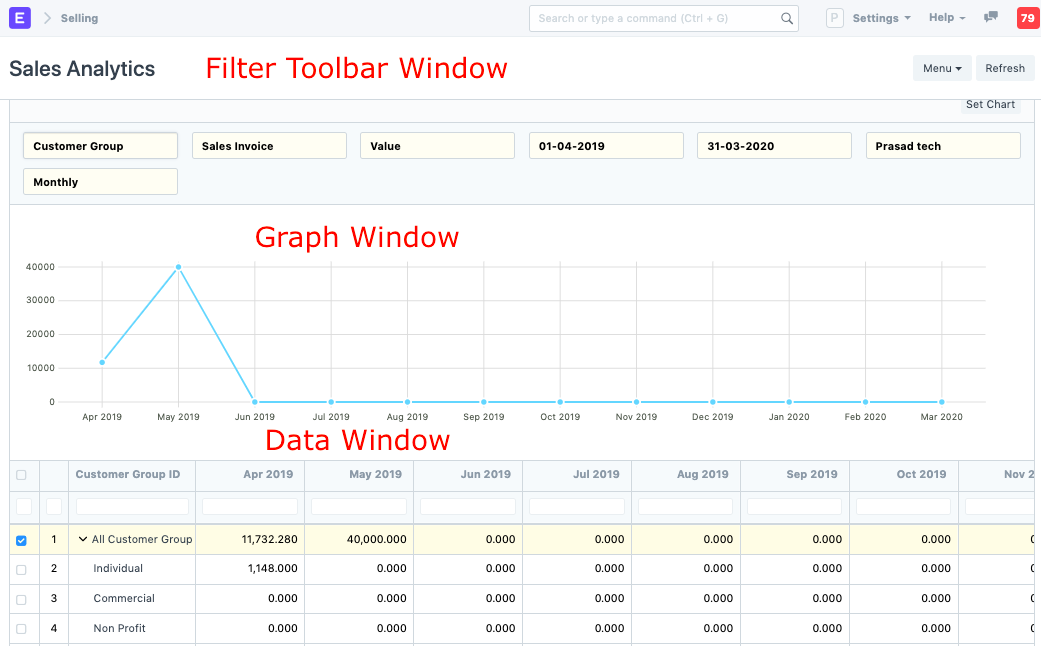
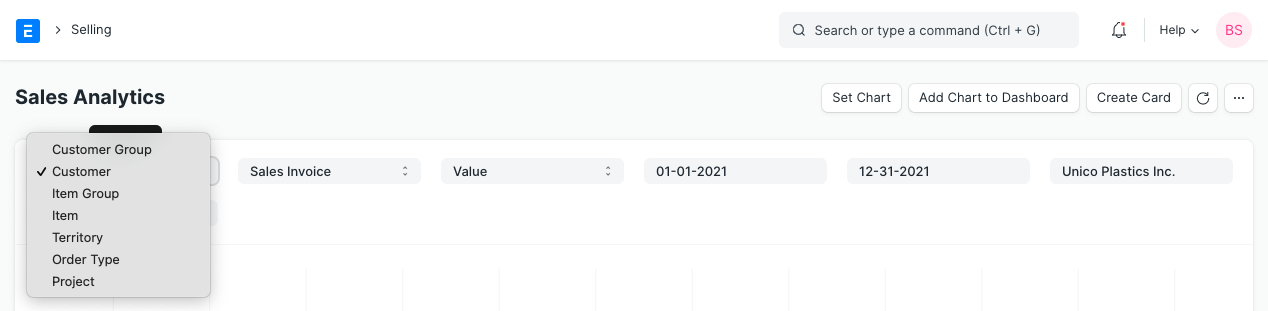
La barre d’outils propose des filtres permettant de sélectionner les données à utiliser. Les listes déroulantes permettent d’affiner les données affichées. Au fur et à mesure des sélections, les données s’affichent dans la fenêtre de données et dans la fenêtre graphique.
Dans la fenêtre de données, des sélections peuvent être effectuées pour développer ou compresser les données à analyser. Chaque case peut être cochée ou décochée. Il n’y a aucune restriction pour la comparaison des données ; un niveau supérieur peut donc être comparé à un niveau inférieur.
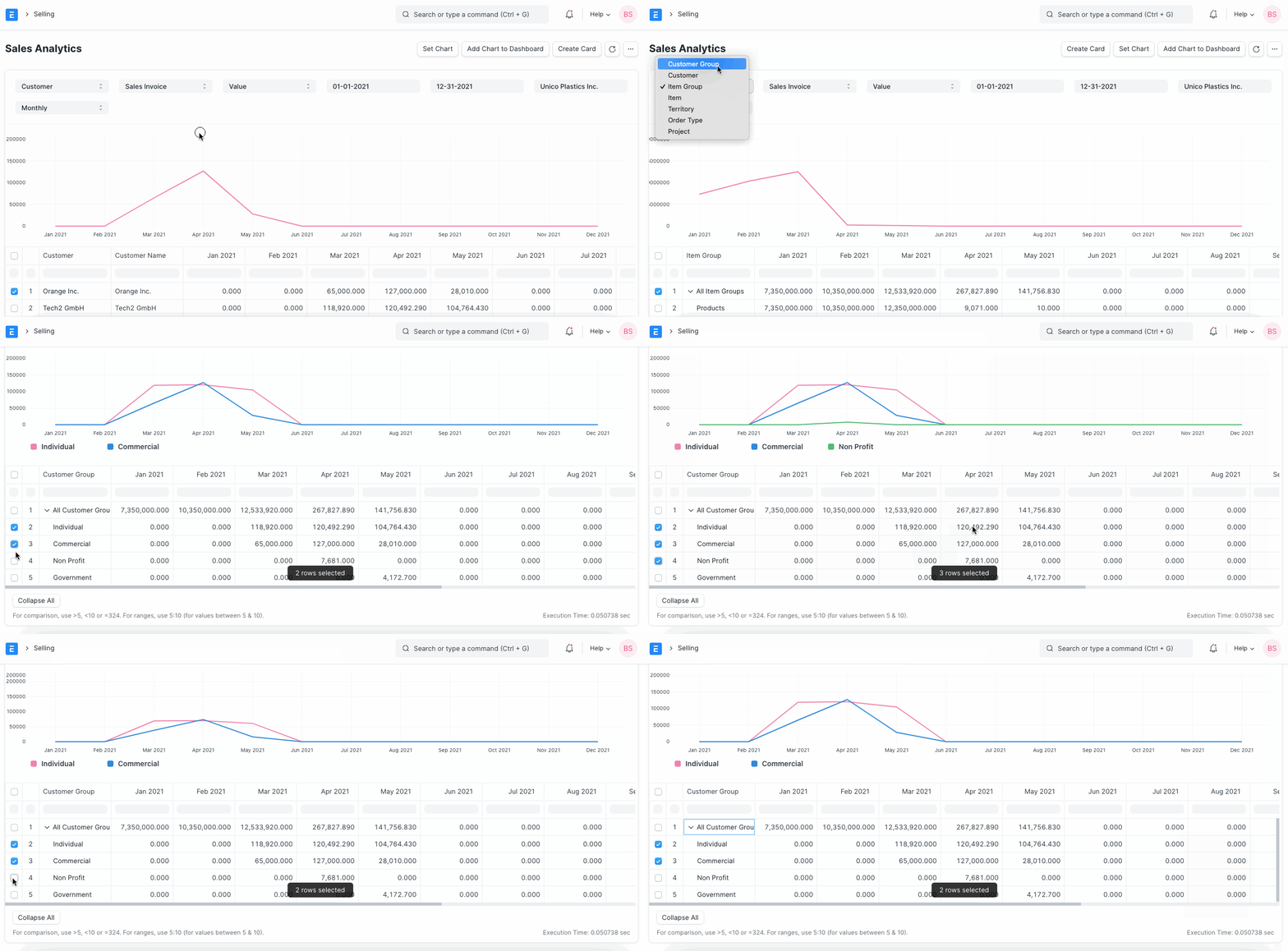
À l’aide du bouton « Définir le graphique », vous pouvez définir des valeurs pour les champs X et Y, utiliser différents types de graphiques et sélectionner une couleur.
2. Rapport sur l’entonnoir de vente
Accédez à Vente > Analyse. Le rapport « Entonnoir de vente » fournit une analyse de la génération de ventes. Il présente la progression des étapes du processus de vente. Quatre étapes mènent à une commande : prospects actifs, opportunités, devis et conversion (devenu client).
- Les prospects actifs affichent le nombre de tous vos prospects , y compris toutes les autres étapes.
- Les opportunités indiquent le nombre de prospects pour lesquels une opportunité a été créée.
- Le devis indique le nombre de prospects pour lesquels un devis a été soumis.
- Converti indique le nombre de prospects pour lesquels un devis et un bon de commande ont été soumis.
Les premières étapes incluent généralement les étapes ultérieures. Cependant, si une étape antérieure est ignorée, vous pourriez obtenir des résultats contre-intuitifs, comme deux devis résultant d’une même opportunité (car il n’est pas obligatoire de créer une opportunité au préalable).
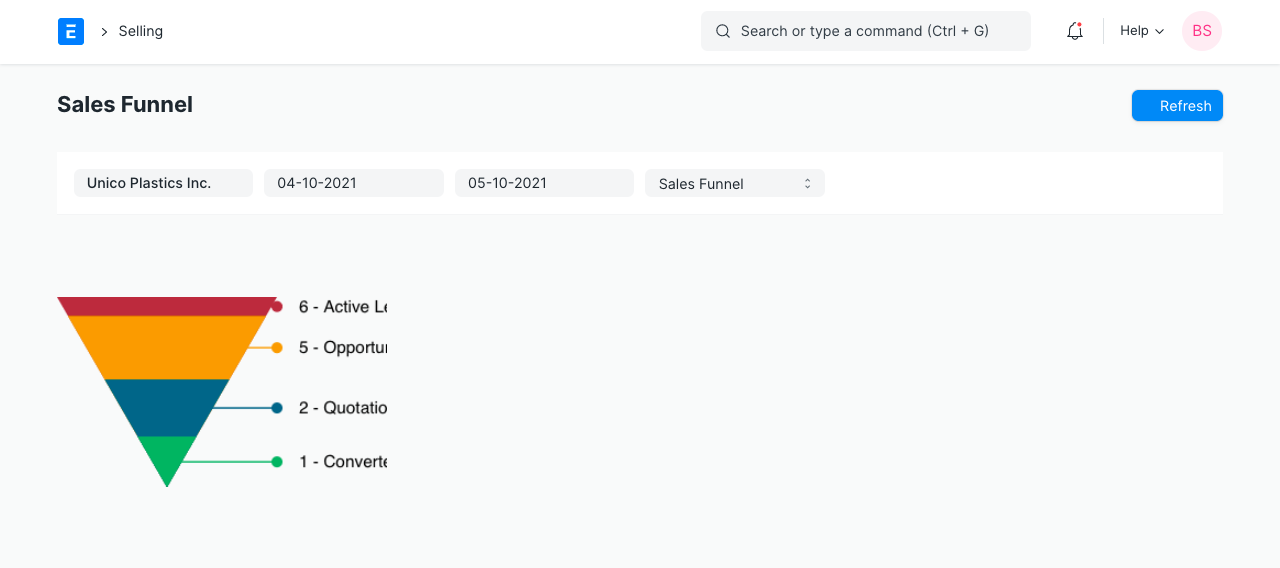
Une fois qu’une plage de dates a été sélectionnée, le graphique est mis à jour, le graphique reflète les modifications et les étiquettes associées.
3. Rapport sur l’acquisition et la fidélisation des clients
Accédez à Ventes > Analyses. Pour comprendre le chiffre d’affaires, il est souvent utile d’analyser les données du point de vue des nouveaux clients et des clients existants. Ce rapport permet de visualiser la fidélité client. Il comprend deux fenêtres : la fenêtre Filtre et la fenêtre Données.
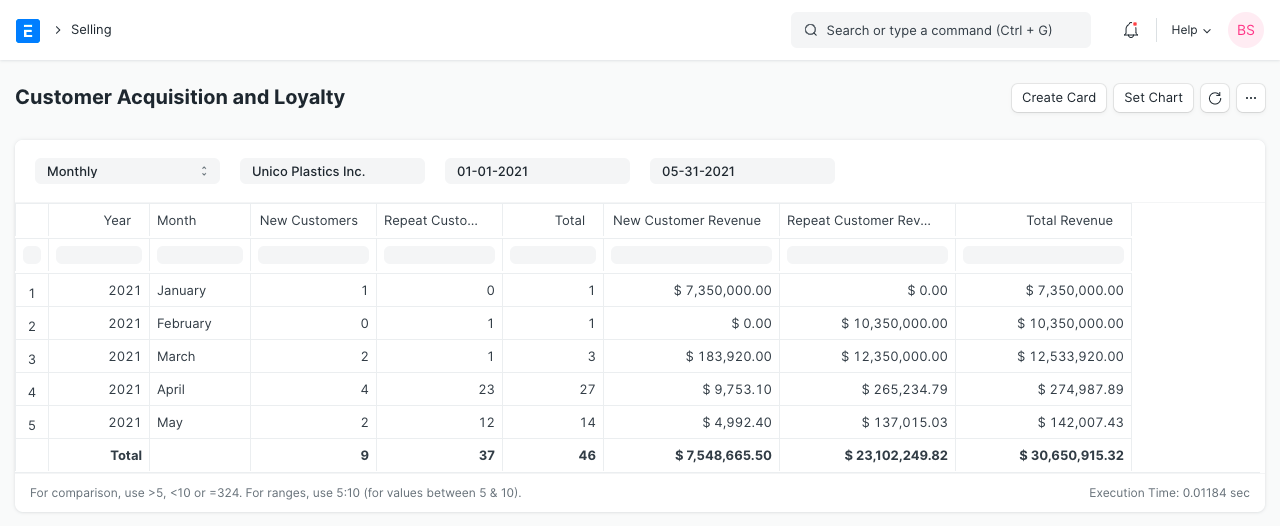
En accédant à la fenêtre de filtrage, vous pouvez appliquer la société et les plages de dates. Les données sont mises à jour dans la fenêtre de données au fur et à mesure des modifications.
Dans la fenêtre de données, des colonnes d’informations sont accessibles.
- Déplacer les colonnes : Les colonnes peuvent être déplacées, réorganisées en cliquant sur les en-têtes des colonnes et en les faisant glisser.
- Tri : Pour trier les données en colonnes, cliquez sur le côté droit d’un en-tête de colonne et vous verrez des options pour trier par ordre croissant, décroissant, réinitialiser le tri ou supprimer une colonne.
- Filtrage : Les zones de texte sous les en-têtes de colonnes fonctionnent comme des filtres instantanés. Saisissez un nombre pour afficher tous les enregistrements correspondants.

Sous Rapports clés, il existe des rapports :
- Clients inactifs
- Articles commandés à livrer
- Résumé des transactions par vendeur
- Historique des ventes par article
- Tendances des devis
- Tendances des commandes
Dans la section Autres rapports, vous trouverez des rapports sur les éléments suivants :
- Détails du plomb
- Adresses et contacts des clients
- Recherche de nomenclature
- Stock disponible pour les articles d’emballage
- Articles SO en attente de demande d’achat
- Solde créditeur client
- Clients sans aucune transaction de vente
- Commission des partenaires commerciaux