Bon de livraison
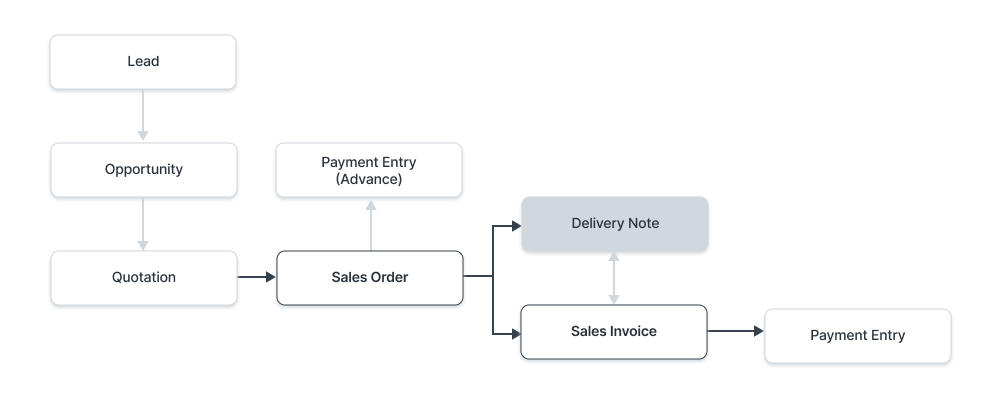
Un bon de livraison est établi lorsqu’un envoi est expédié de l’entrepôt de l’entreprise au client.
Une copie du bon de livraison est généralement envoyée au transporteur. Il contient la liste des articles expédiés et met à jour l’inventaire. Le bon de livraison est une étape facultative et une facture peut être créée directement à partir d’une commande client.
Pour accéder à la liste des bons de livraison, rendez-vous sur :
Accueil > Stock > Transactions boursières > Bon de livraison
1. Prérequis
Avant de créer et d’utiliser un bon de livraison, il est conseillé de créer d’abord les éléments suivants :
- Commande client
Remarque : À partir de la version 13, nous avons introduit un registre immuable qui modifie les règles d’annulation des écritures de stock et de comptabilisation des transactions de stock rétroactives dans ERPNext. En savoir plus ici.
2. Comment créer un bon de livraison
La saisie d’un bon de livraison est très similaire à celle d’un reçu d’achat. Il est généralement créé à partir d’une commande client « soumise » (non expédiée) en cliquant sur Créer > Livraison.
Pour créer un bon de livraison manuellement (non recommandé), suivez ces étapes :
- Accédez à la liste des bons de livraison, cliquez sur Nouveau.
- Les détails du client et de l’article peuvent être récupérés en cliquant sur Obtenir les articles de > Commande client.
- L’unité de mesure et les tarifs seront récupérés automatiquement.
- Enregistrer et soumettre.
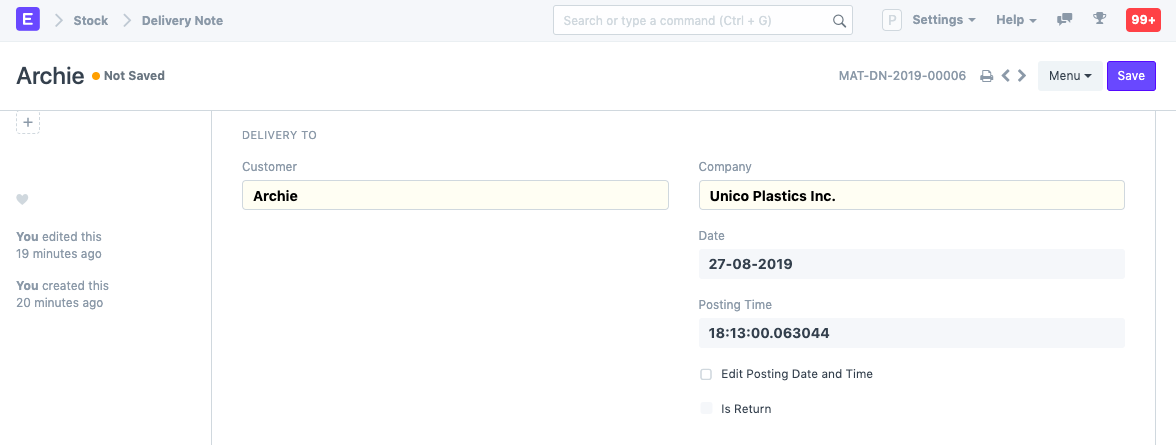
Pour récupérer des articles d’une commande client, cliquez sur Récupérer des articles de > Commande client. Une fenêtre contextuelle s’ouvrira pour vous permettre de rechercher des commandes client et d’en sélectionner une.
Vous remarquerez que toutes les informations sur les articles non expédiés et d’autres détails sont reportés de votre commande client si vous créez le bon de livraison à partir de là.
Vous pouvez également modifier la date et l’heure de publication, la date et l’heure actuelles sont définies lorsque vous créez le bon de livraison.
2.1 Statuts
Voici les statuts dans lesquels un bon de livraison peut se trouver :
- Brouillon : Un brouillon est enregistré mais n’a pas encore été soumis au système.
- À facturer : à facturer à l’aide d’une facture de vente .
- Terminé : Soumis et envoyé tous les éléments.
- Retour émis : Tous les articles ont été retournés.
- Annulé : Annulé le bon de livraison.
- Clôture : L’objectif de la clôture est de gérer les commandes en rupture de stock. Par exemple, votre client a commandé 20 pièces, mais a clôturé à 15 pièces. Les 5 pièces restantes ne seront ni expédiées ni facturées.
2.2 Livraisons partielles
Lorsque vous créez un bon de livraison à partir d’une commande client, les quantités peuvent être modifiées. Ainsi, si la commande client contient 10 articles à livrer et que vous n’en livrez que 5 cette semaine et les autres la semaine prochaine, vous pouvez créer deux bons de livraison en deux semaines.
2.3 À partir de la liste de sélection
Vous pouvez créer des bons de livraison en masse, même à partir de listes de prélèvement. Depuis une liste de prélèvement soumise, cliquez sur Créer > Bon de livraison.
Cela créerait des bons de livraison distincts pour les commandes client, regroupés par client. Si un article de la liste de prélèvement n’est pas lié à une commande client (ajouté manuellement par l’utilisateur), un bon de livraison distinct serait également créé pour tous ces articles.
3. Actions connexes
3.1 Détails du bon de commande du client
Vous pouvez saisir ici le numéro de bon de commande du client pour référence.
3.2 Adresse et contact
- Adresse de livraison : L’adresse du client où les articles seront expédiés.
- Personne à contacter : Si le client est une organisation, ajoutez la personne à contacter dans ce champ.
Pour l’Inde, les détails suivants peuvent être ajoutés pour la TPS :
- Numéro GSTIN du client
- Lieu de fourniture
- Adresse de facturation GSTIN
- Société GSTIN
- Nom de l’adresse de l’entreprise
Les contacts et adresses sont stockés séparément afin que vous puissiez joindre plusieurs contacts ou adresses au client.
3.3 Devise et liste de prix
Vous pouvez définir la devise d’envoi du bon de livraison. Cette devise est généralement récupérée si elle est définie dans la commande client.
Si vous définissez une liste de prix, les prix des articles seront récupérés à partir de cette liste.
Cocher Ignorer la règle de prix ignorera les règles de tarification définies dans Comptes > Règle de tarification.
Pour en savoir plus, consultez les listes de prix et les transactions multidevises.
3.4 Entrepôts
- Définir l’entrepôt source : c’est là que les articles seront achetés pour être envoyés au client.
- Vers l’entrepôt : dans un scénario de vente classique, l’article quitte votre entrepôt et parvient au client. Cependant, si vous souhaitez conserver un stock d’échantillons, indiquez un entrepôt ici.
3.5 Tableau des éléments
- Code-barres : vous pouvez suivre les articles à l’aide de codes-barres .
- Le code de l’article, le nom, la description, l’image et le fabricant seront récupérés à partir du fichier maître de l’article .
- Scanner le code-barres : vous pouvez ajouter des articles au tableau des articles en scannant leurs codes-barres si vous disposez d’un lecteur. Pour en savoir plus, consultez la documentation sur le suivi des articles à l’aide d’un code-barres .
- Remise et marge : vous pouvez appliquer une remise sur chaque article.Pour plus de détails, consultez la section Application de la remise .
- Taux : récupéré s’il est défini dans la liste de prix .
- Modèle de taxe d’article : permet d’appliquer un montant de taxe spécifique à cet article. Pour en savoir plus, rendez-vous sur cette page .
- Poids unitaire / UOM : récupéré depuis le maître article.
- Entrepôt et Référence : L’entrepôt à partir duquel les articles sont envoyés au client est affiché. De plus, une commande client sera affichée si ce bon de livraison était le flux de création : « Commande client > bon de livraison ».
- Numéro de lot / série : Si votre article est sérialisé ou groupé, vous devrez saisir le numéro de série et le lot dans le tableau des articles. Vous êtes autorisé à saisir plusieurs numéros de série sur une seule ligne (chacun sur une ligne distincte) et vous devez saisir le même nombre de numéros de série que la quantité.
Les options « Qté disponible à partir de l’entrepôt », « Quantité de lot disponible à partir de l’entrepôt » et « Qté installée » s’affichent. Pour en savoir plus sur l’installation, consultez la page Note d’installation .
- Compte de dépenses : où le montant sera débité.
- Taux de valorisation nul : autorise la soumission malgré un taux nul.
- Dimensions comptables : permet d’étiqueter chaque transaction.
- Saut de page : génère un saut avant cet élément à l’impression.
3.6 Suivi de l’inspection qualité
Si l’inspection qualité est obligatoire (défini dans le formulaire d’article), le champ « Contrôle qualité » doit être mis à jour pour soumettre le bon.
Les inspections qualité peuvent être enregistrées si un modèle d’inspection est joint.
3.7 Taxes et frais
Les taxes et frais seront récupérés à partir du bon de commande .
Consultez : Modèle de taxes et frais de vente pour en savoir plus.
Catégorie de taxe : permet d’ajouter automatiquement des taxes.
Assurez-vous de marquer correctement toutes les lignes de taxe.
Règle d’expédition : définit le coût d’expédition d’un article (variable selon distance).
3.8 Remise supplémentaire
Cette section permet de définir des remises sur l’ensemble de la commande.
Elles peuvent être appliquées sur le total net ou général, en % ou montant.
3.9 Conditions générales
Les ventes/achats peuvent être soumises à des CGV visibles à l’impression.
Consultez la section Conditions Générales.
3.10 Informations sur le transporteur
Si vous externalisez la livraison, vous pouvez saisir ici :
- Transporteur (doit être activé dans la fiche Fournisseur)
- Conducteur
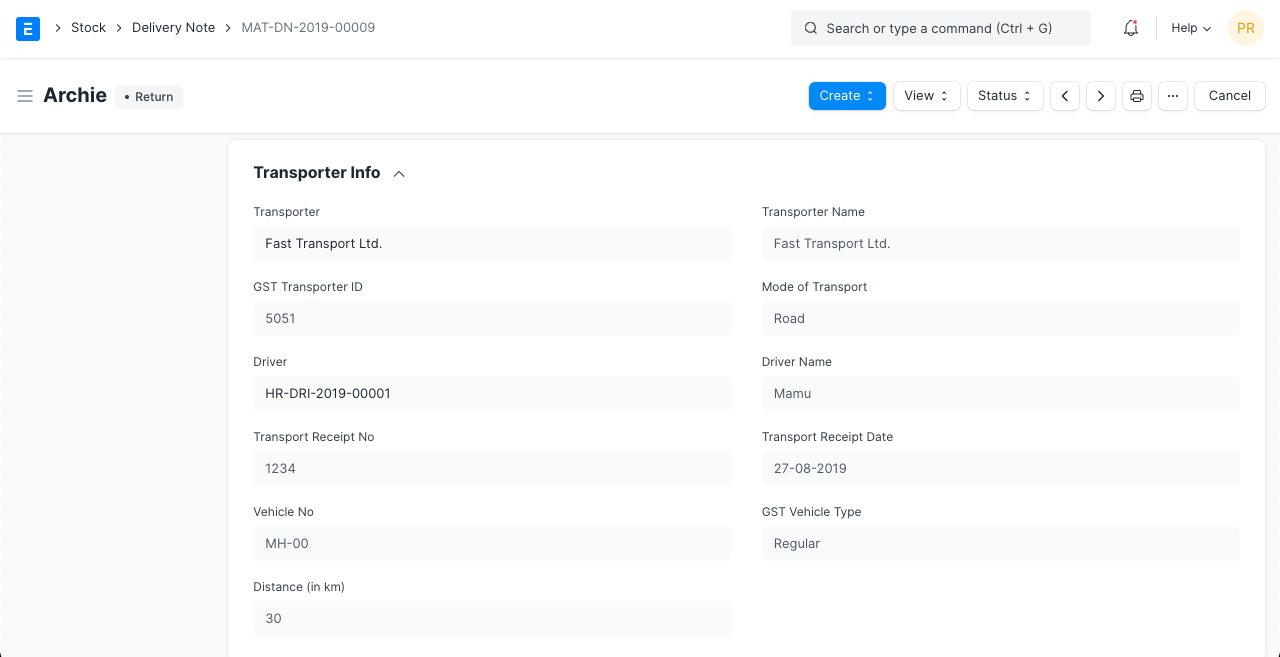
Détails possibles :
- Distance (km)
- Mode de transport (routier, aérien, etc.)
- Pour l’Inde (GST) : ID GST du transporteur, No. véhicule, etc.
3.11 Plus d’informations
Le bon de livraison peut être lié à :
- Projet
- Campagne
- Source
3.11 Paramètres d’impression
En-tête
Vous pouvez imprimer votre bon de livraison sur le papier à en-tête de votre entreprise. En savoir plus ici .
L’option « Regrouper les mêmes éléments » regroupera les mêmes éléments ajoutés plusieurs fois dans le tableau des éléments. Cela peut être vu lors de votre impression.
Imprimer les titres
Les en-têtes des reçus d’achat peuvent également être modifiés lors de l’impression du document. Vous pouvez le faire en sélectionnant un en-tête d’impression. Pour créer de nouveaux en-têtes d’impression, accédez à :
Accueil > Paramètres > Impression > En-tête d’impression. En savoir plus ici.
Il existe des cases à cocher supplémentaires pour imprimer le bon de livraison sans le montant, ce qui peut être utile lorsque l’article a une valeur élevée. Vous pouvez également regrouper les mêmes éléments sur une seule ligne lors de l’impression.
3.12 État
L’état du document et le pourcentage d’installation sont indiqués ici. Toutes les instructions supplémentaires pour la livraison peuvent être saisies ici.
3.13 Commission
Si la vente a eu lieu par l’intermédiaire de l’un de vos partenaires commerciaux, vous pouvez ajouter ici les détails de sa commission. Celle-ci est généralement récupérée à partir de la commande client.
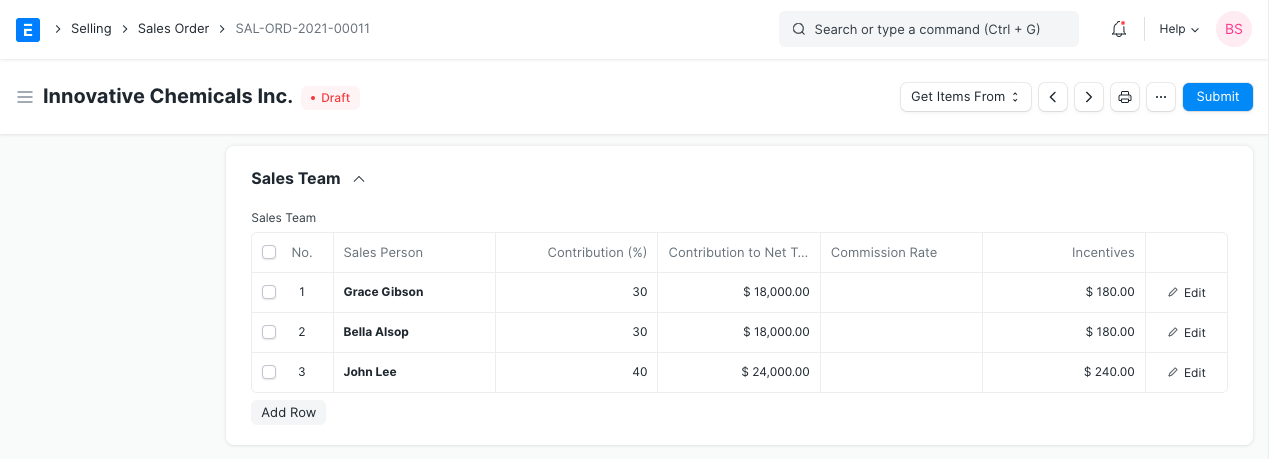
3.14 Équipe de vente
Vous pouvez ajouter plusieurs vendeurs qui ont travaillé sur la vente.
Elles sont récupérées automatiquement depuis la commande client.
3.15 Expédition de colis ou d’articles avec un ensemble de produits
Si vous expédiez un ensemble de produits , ERPNext génère une liste de colisage.
Si les articles sont sérialisés, les numéros doivent être saisis dans cette liste.
3.16 Emballage des articles dans des caisses, pour l’expédition par conteneur
Utilisez le bordereau d’expédition pour regrouper votre bon de livraison en unités.
Vous pouvez créer plusieurs bons à partir d’un même bon de livraison.
Le bon original doit être à l’état « Brouillon ».
3.17 Après la soumission
Une fois soumis, une écriture de stock est effectuée pour chaque article.
La quantité en attente dans la commande est mise à jour.
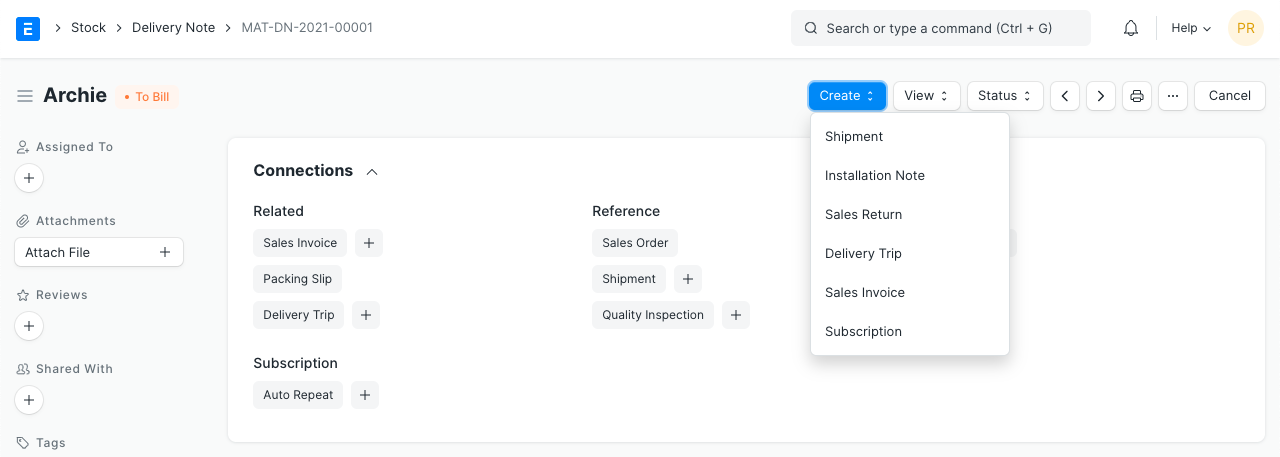
Le tableau de bord affiche :
- Note d’installation
- Retour des ventes
- Voyage de livraison
- Facture de vente
Astuce : pour interdire la création de bons sans commande client, activez l’option dans les paramètres.
3.18 Retour d’une commande client
Après livraison, un retour client peut être créé.
Consultez la page « Retours clients ».
3.19 Bon de livraison ignoré
Si vous ne souhaitez pas créer de bon de livraison, activez l’option pour générer directement une facture client.
Paramètre à activer dans les paramètres de vente.
4. Sujets connexes
- Entrepôt
- Erreur de stock du bon de livraison
- Transfert de matériel à partir du bon de livraison et du reçu d’achat
- Note d’installation
- Voyage de livraison