Entrepôt
Un entrepôt est un bâtiment commercial destiné au stockage de marchandises. Les entrepôts sont utilisés par les fabricants, les importateurs, les exportateurs, les grossistes, les entreprises de transport, les douanes, etc.
Il s’agit généralement de grands bâtiments simples situés dans les zones industrielles des villes et des villages. Ils disposent généralement de quais de chargement pour charger et décharger les marchandises des camions.
La terminologie « d’entrepôt » dans ERPNext est toutefois un peu plus large et peut être considérée comme un « emplacement de stockage ». Vous pouvez créer un sous-entrepôt, qui peut être une étagère à l’intérieur de votre emplacement actuel.
Cela peut devenir un arbre assez détaillé comme celui-ci :
Entrepôt > Pièce > Rangée > Étagère > Bac
Pour accéder à la liste des entrepôts, rendez-vous sur :
Accueil > Stock > Paramètres > Entrepôt
1. Comment créer un entrepôt
- Accédez à la liste des entrepôts, cliquez sur Nouveau.
- Entrez un nom pour l’entrepôt.
- Définissez/cochez l’entrepôt parent. En cochant « Est un groupe », vous pouvez créer des sous-entrepôts sous ce groupe.
- Sauvegarder.
Les entrepôts sont enregistrés avec les abréviations de leurs entreprises respectives. Cela permet d’identifier rapidement l’entrepôt et l’entreprise.
1.1 Options supplémentaires lors de la création d’un entrepôt
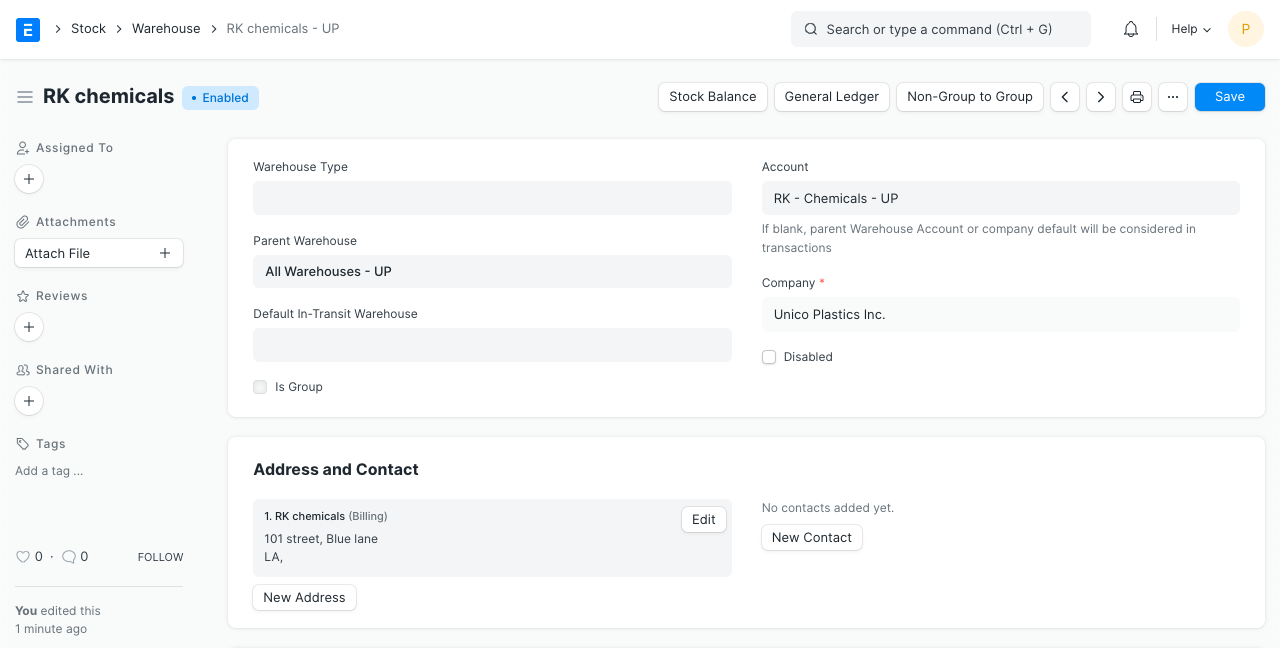
- Compte : Définissez un compte par défaut pour toutes les transactions avec cet entrepôt. Ce compte affichera les transactions de cet entrepôt dans le grand livre.
- Type d’entrepôt : Vous pouvez créer un type d’entrepôt pour classer les entrepôts. Par exemple, les entrepôts fournisseurs, les entrepôts de stock, les entrepôts de travaux en cours, les salles, etc. peuvent être étiquetés. Cette classification est utile pour générer des rapports ou pour certaines transactions de stock.
Adresse et contact
Vous pouvez ajouter des adresses de facturation, de livraison et autres pour l’entrepôt. Vous pouvez également ajouter un contact, par exemple le responsable de l’entrepôt.
1.2 Après la sauvegarde
Après avoir enregistré un entrepôt, vous verrez les options suivantes :
- Solde des stocks : cela ouvrira le rapport Solde des stocks pour afficher la quantité, la valorisation, le solde, etc.
- Grand livre général : cela ouvrira le grand livre général pour afficher les transactions comptables.
- Non-groupe à groupe : si l’entrepôt est un entrepôt non-groupe, c’est-à-dire qu’il ne peut pas contenir d’autres entrepôts en dessous, ce bouton en fera un entrepôt de groupe.
2. Caractéristiques
2.1 Vue arborescente
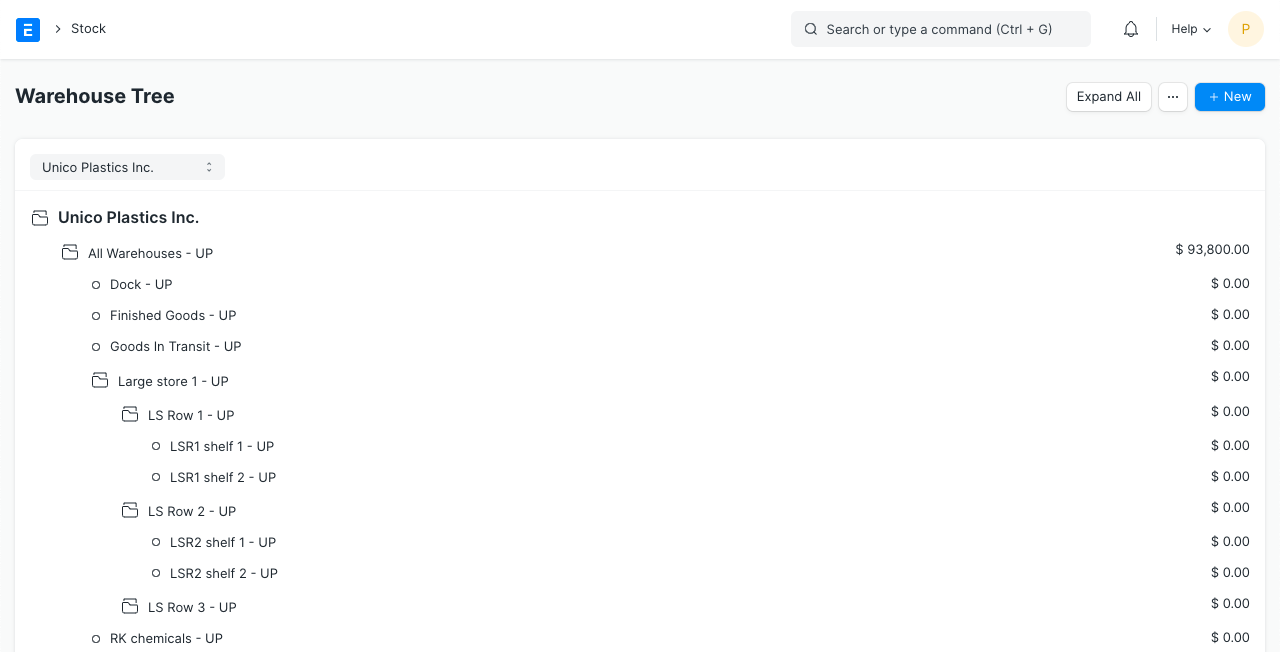
Vous pouvez également passer à la vue « Arborescence » qui affichera tous les entrepôts de groupe et enfants.
2.2 Compte d’entrepôt
Dans ERPNext, si vous activez l’inventaire permanent, chaque entrepôt doit appartenir à une entreprise spécifique afin de maintenir l’équilibre des stocks. Pour ce faire, chaque entrepôt doit être associé à un compte dans le plan comptable (du même nom que l’entrepôt lui-même). Ce compte enregistre l’équivalent monétaire des marchandises ou des matériaux stockés dans cet entrepôt.
Si vous disposez d’une arborescence d’entrepôt plus détaillée, il est probablement judicieux de lier les sous-emplacements (pièce, rangée, étagère, etc.) au compte de l’entrepôt réel (l’entrepôt racine de cette arborescence), car la plupart des scénarios ne nécessitent pas de comptabiliser la valeur des articles en stock par étagère ou par casier. Par exemple, si vous avez l’entrepôt A et la pièce et les rangées B, C, etc., associez B et C au compte de A.
Conseil : ERPNext gère le solde des stocks pour chaque combinaison d’article et d’entrepôt. Vous pouvez ainsi obtenir le solde des stocks de tout article spécifique dans un entrepôt donné à une date donnée.
3. Sujets connexes
- Objectif de l’entrée en stock
- Rapport sur le niveau des stocks