Sous traitance dans ERPNext
Sous-traitance dans ERPNext
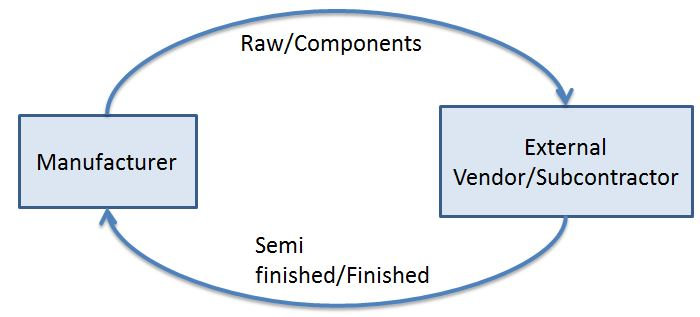
La sous-traitance est un type de contrat de travail visant à externaliser certains types de travaux auprès d’autres entreprises. Elle permet de réaliser simultanément plusieurs phases d’un projet, ce qui permet souvent une exécution plus rapide. Elle est pratiquée dans divers secteurs d’activité.
Par exemple, les fabricants qui fabriquent un certain nombre de produits à partir de composants complexes sous-traitent certains composants et les conditionnent dans leurs installations.
Objectif
Si votre entreprise implique l’externalisation de certains processus à un fournisseur tiers, où vous fournissez les matières premières et le tiers effectue la main-d’œuvre/la production, vous pouvez suivre cela en utilisant la fonction de sous-traitance d’ERPNext.
Comment gérer la sous-traitance dans ERPNext ?
Pour démontrer l’externalisation, nous envisageons le scénario suivant :
Un fabricant de fleurs produit des fleurs brutes, non colorées. Ces fleurs sont conditionnées en cartons (1 carton = 1 000 fleurs) et envoyées à un fournisseur externe pour coloration.
1. Configuration de la fiche article
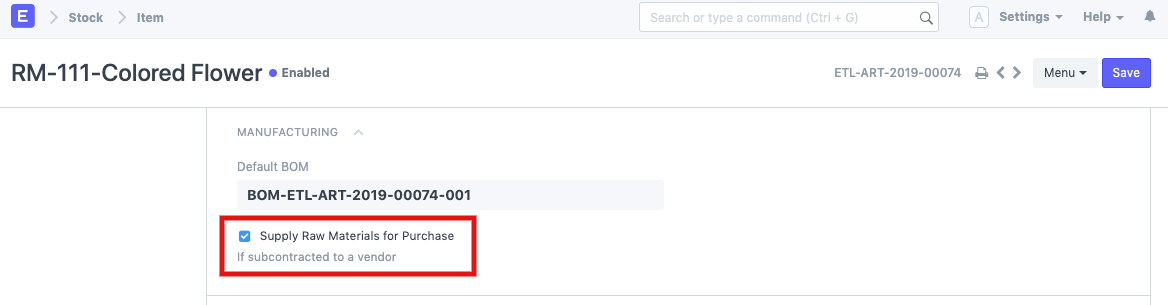
Dans la fiche article de l’article sous-traité, assurez-vous d’avoir activé l’option :
- « Fournir des matières premières pour achat »
Dans notre exemple, l’article est : RM-111-Fleur colorée.
2. Création de la nomenclature (BOM)
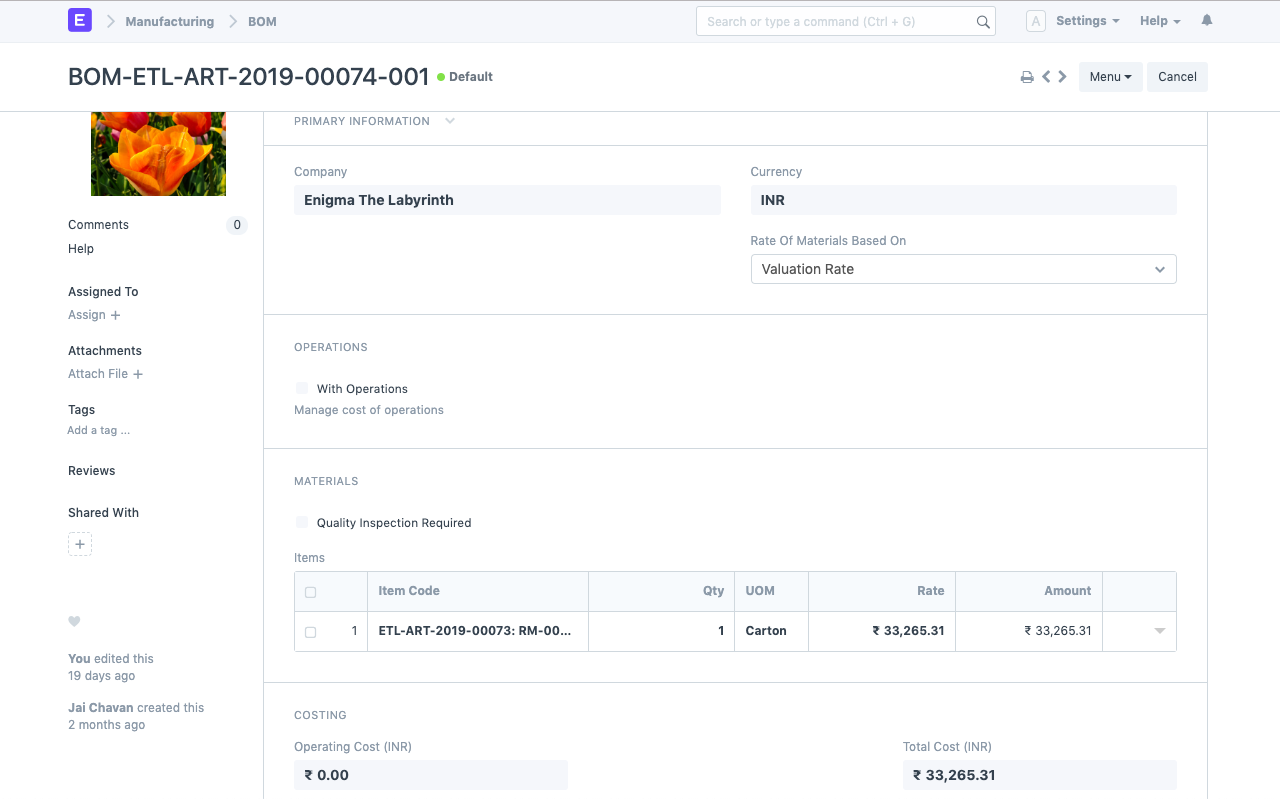
Créez une nomenclature pour l’article sous-traité et incluez les matières premières envoyées au sous-traitant pour obtenir le produit fini/semi-fini.
- Cette nomenclature ne comportera aucune opération, car elle n’est pas réalisée par le fabricant.
- Exemple : nomenclature de
RM-111-Fleur-Colorée.
3. Création du bon de commande (PO)
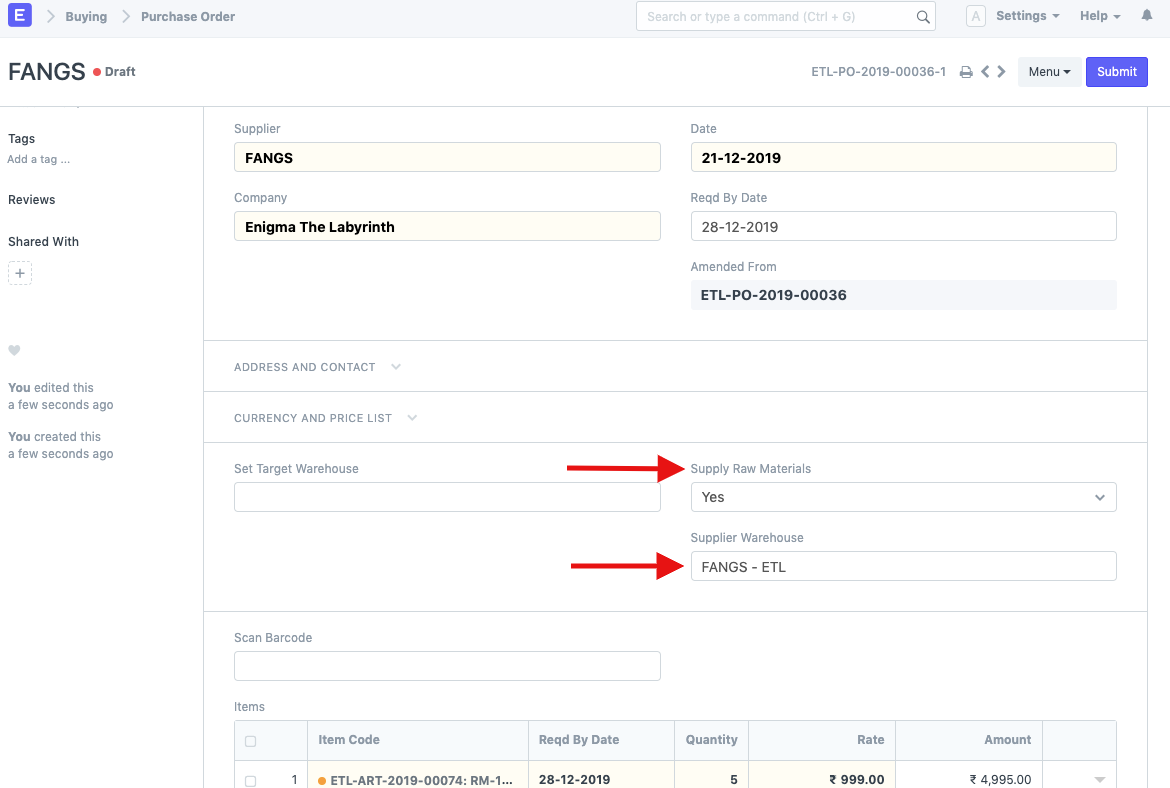
Créez le bon de commande pour l’achat de cet article auprès du fournisseur externe.
- Assurez-vous de cocher « Oui » dans le champ « Fournir des matières premières »
- Sélectionnez l’entrepôt depuis lequel les matières premières seront transférées au fournisseur.
- Cela peut être un entrepôt virtuel, servant simplement d’espace réservé pour l’entrée de stock lors du transfert des matières.
Le tarif de l’article saisi ici sera votre tarif de coût de service.
4. Statut des matières premières à transférer
Une table enfant du bon de commande affiche :
- Le statut des matières premières à transférer.
- L’« Entrepôt de réserve » d’où les matières premières seront transférées vers l’entrepôt virtuel du fournisseur.
- Le nombre d’articles déjà fournis (initialement nul tant que la commande n’est pas soumise).

5. Transfert de matières premières
Après la soumission du bon de commande, un bouton « Transférer » devient disponible pour créer une entrée de stock et transférer les matières premières au fournisseur externe.
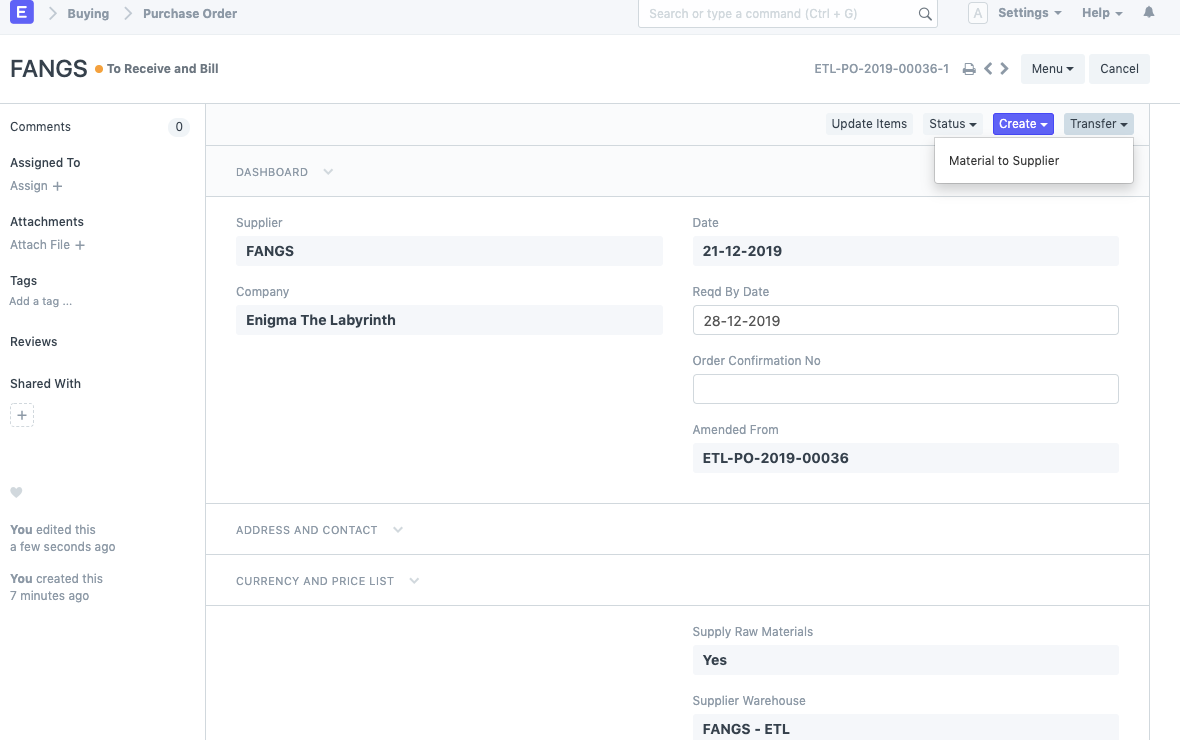
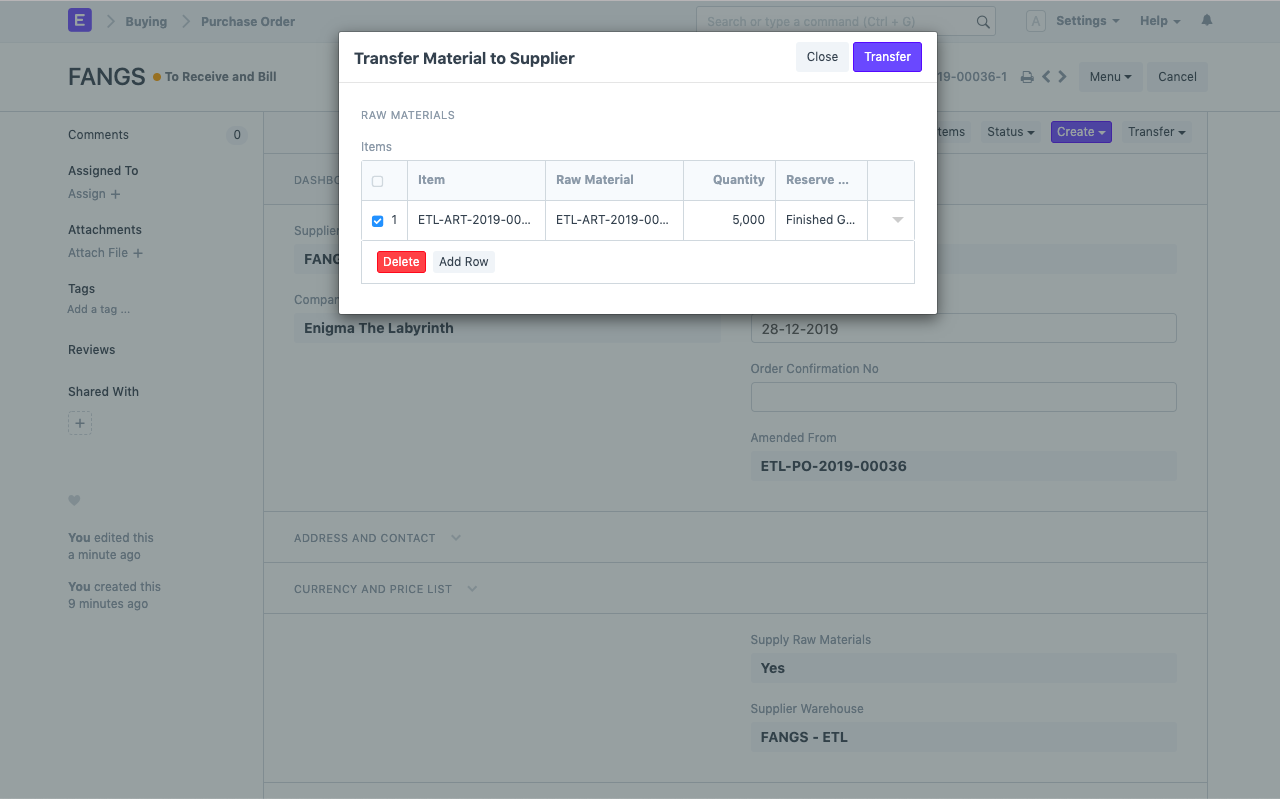
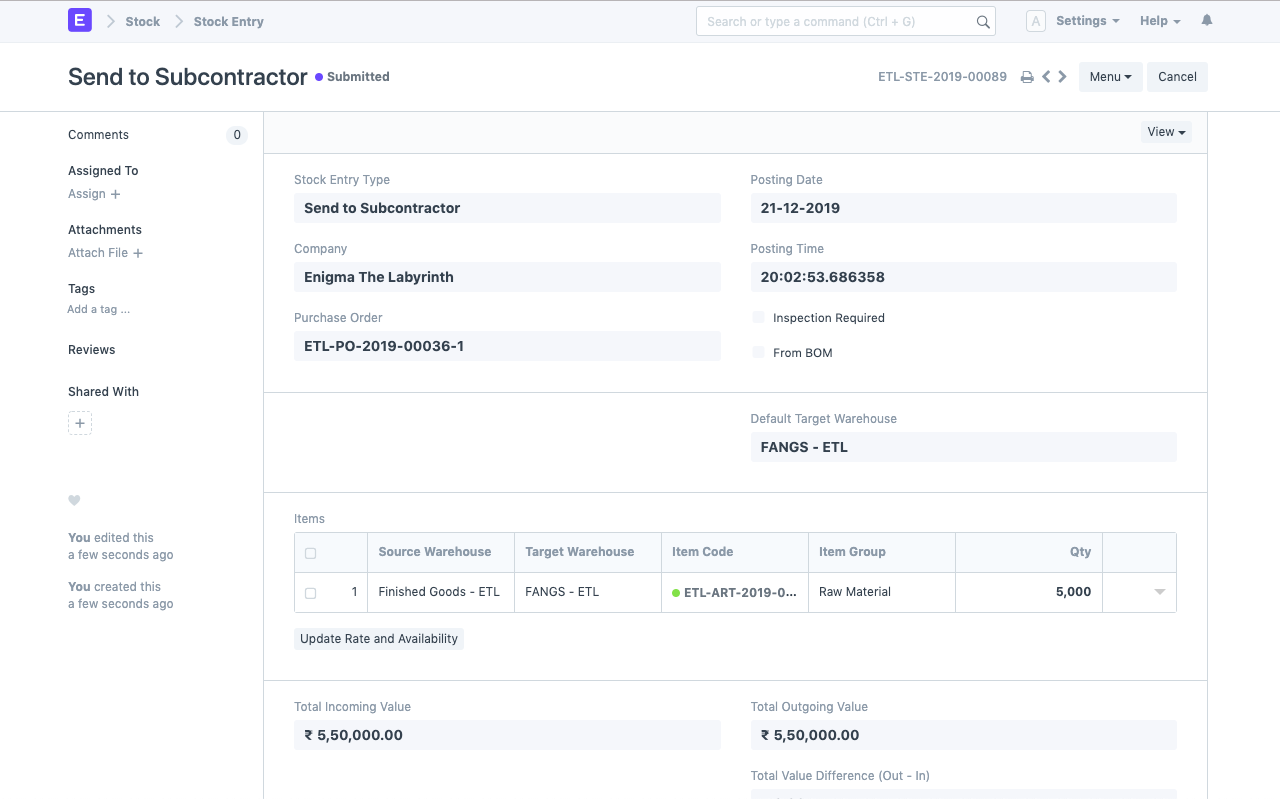
Une fois l’entrée de stock soumise, la table enfant du bon de commande est mise à jour pour refléter la quantité transférée sous « Quantité fournie ».

6. Réception des produits sous-traités
Lorsque vous recevez les produits semi-finis ou finis du fournisseur, créez un reçu d’achat (Purchase Receipt) pour ce bon de commande.

Les prochaines étapes de facturation suivent le cycle d’achat habituel :
Bon de commande → Reçu d’achat → Facture d’achat
7. Facture d’achat
Une facture d’achat est ensuite créée pour cette transaction.
(Aperçu possible dans le format d’impression)
Aller plus loin
Pour en savoir plus sur le module d’achat, veuillez consulter notre documentation ici.