Tableau Kanban
Kanban Board est un outil qui vous donnera une présentation descriptive de vos données dans ERPNext en fonction du statut et d’un tableau virtuel.
Ce tableau est composé de cartes représentant les différents documents d’un type de document spécifique, alignées selon l’état d’avancement des transactions représentées par des colonnes de statut.
Le statut des cartes peut être facilement modifié par glisser-déposer.
Un tableau Kanban permet de visualiser, contrôler et optimiser le flux de travail tout en collaborant avec l’ensemble de l’équipe en temps réel.
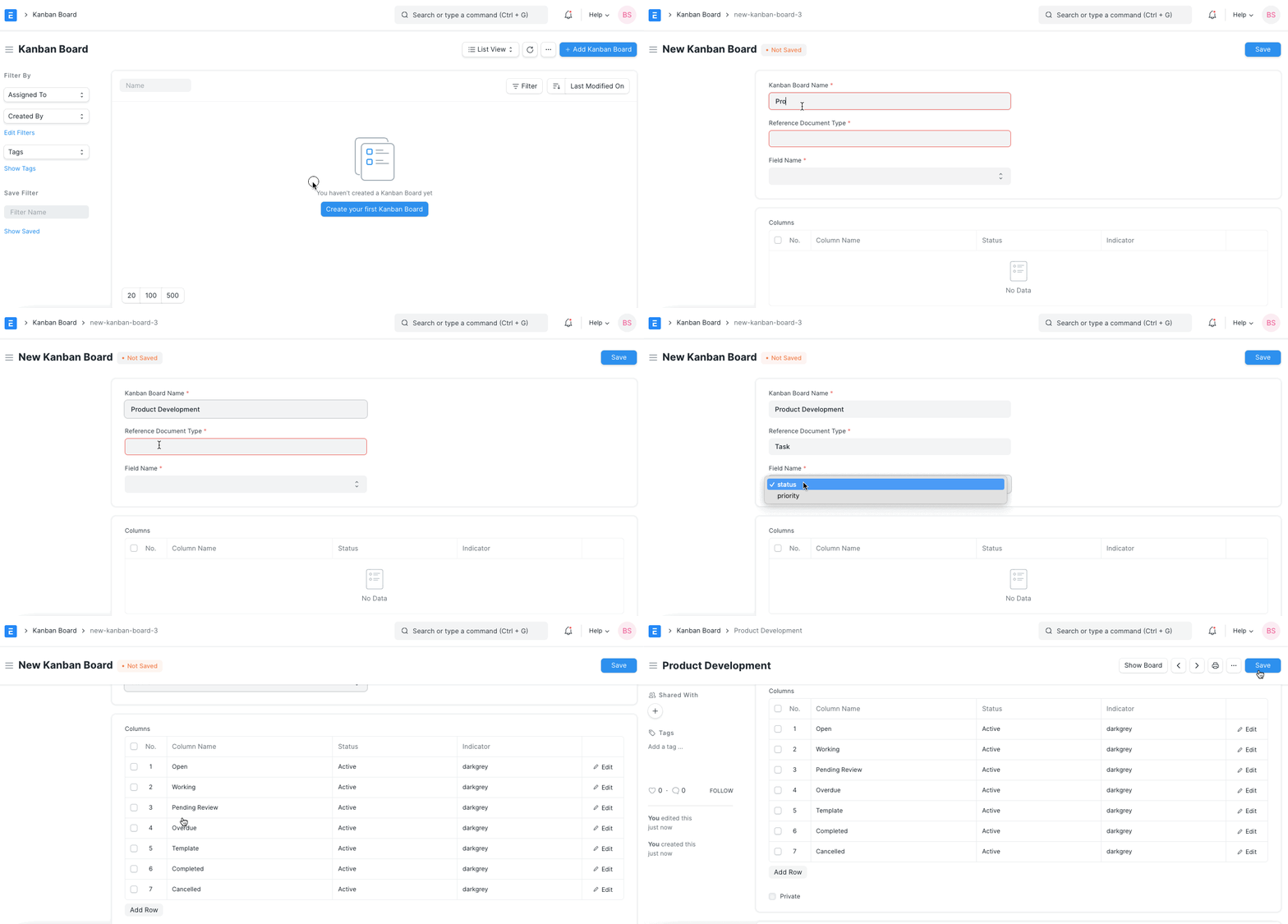
Créer un nouveau tableau Kanban
Ajout d’une nouvelle carte/document
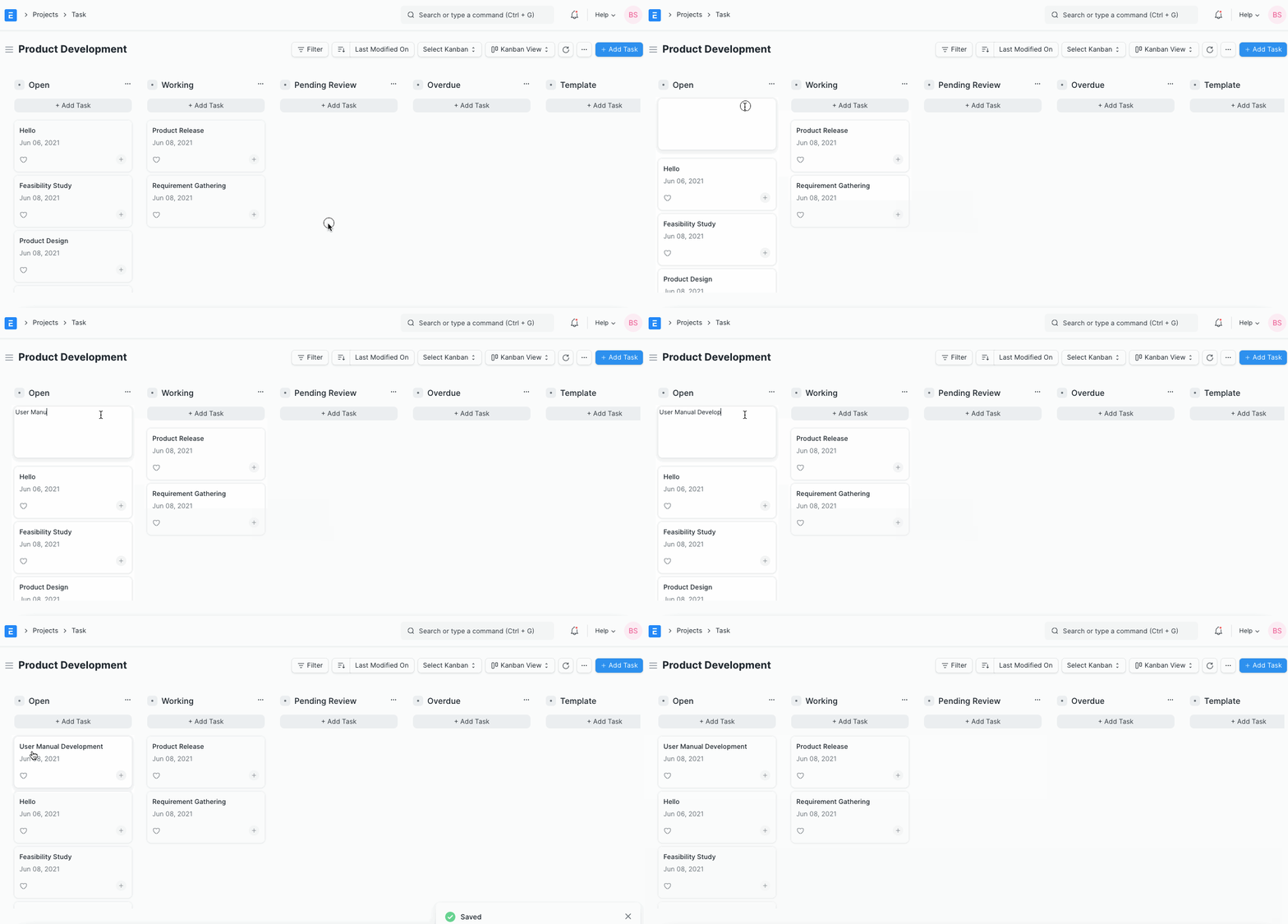
Pour ajouter des cartes au tableau Kanban, cliquez sur « Ajouter des tâches ».
Vous pouvez modifier les détails de la carte en cliquant dessus.
Vous accéderez alors au type de document de la tâche, où vous pourrez ajouter et modifier les détails de la carte.
Mettre à jour le statut des cartes/documents
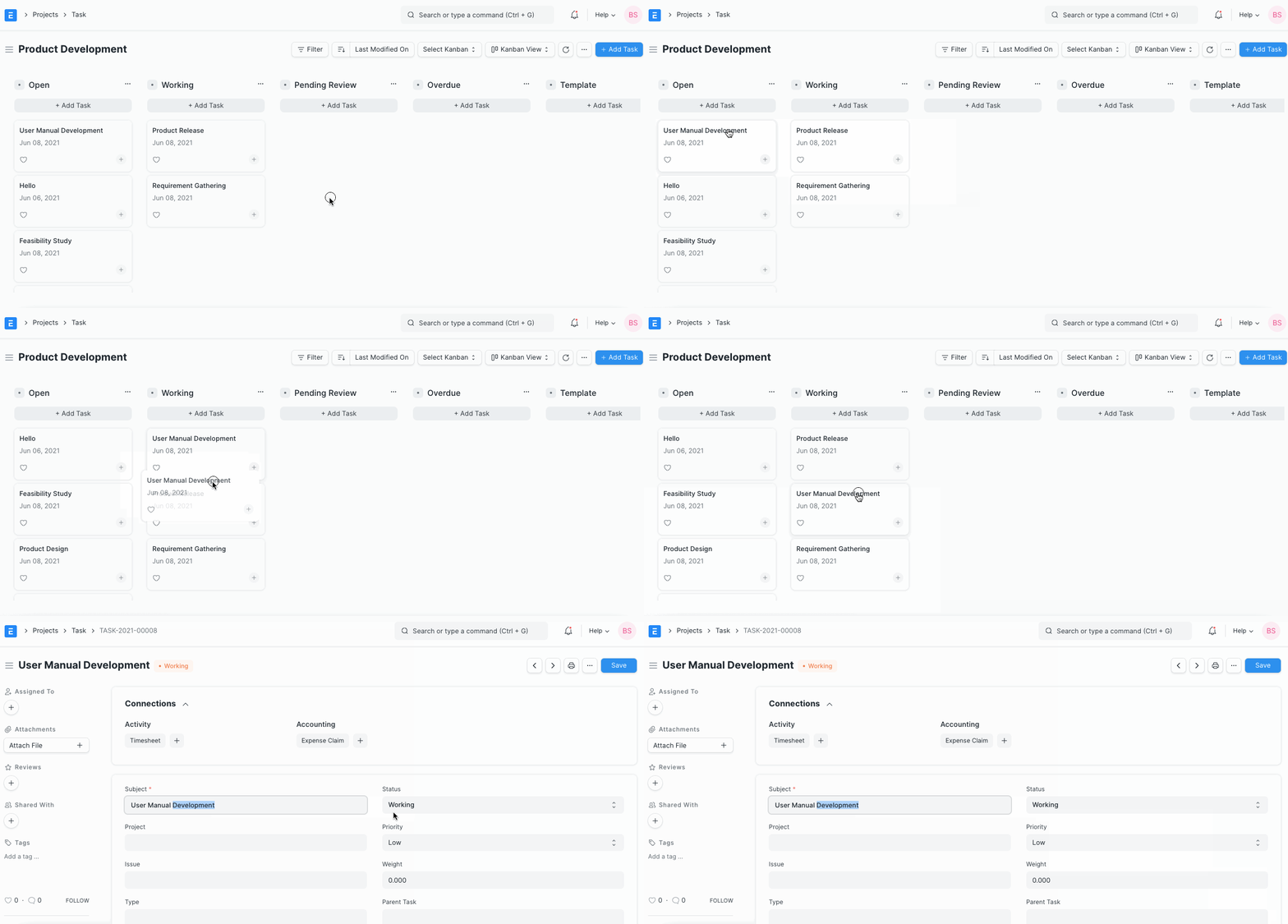
Selon le statut de la tâche, vous pouvez glisser-déposer les cartes dans la colonne correspondante.
Par exemple, si la tâche est en cours, vous pouvez déplacer la carte de l’état « Ouvert » à « En cours ».
Gérer les colonnes
Pour ajouter plus de colonnes dans le tableau Kanban, cliquez sur Ajouter des colonnes.
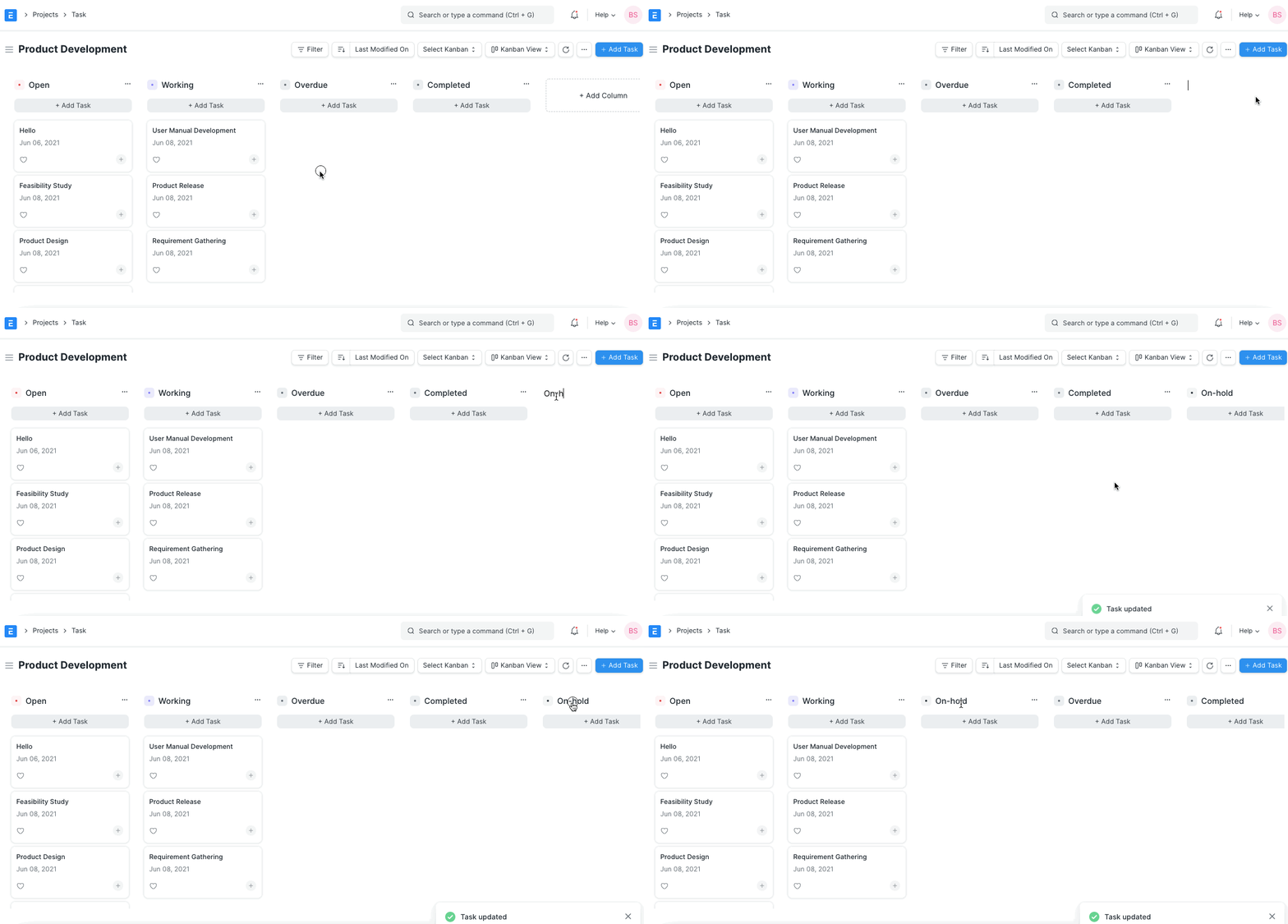
Vous pouvez également attribuer des couleurs aux colonnes.
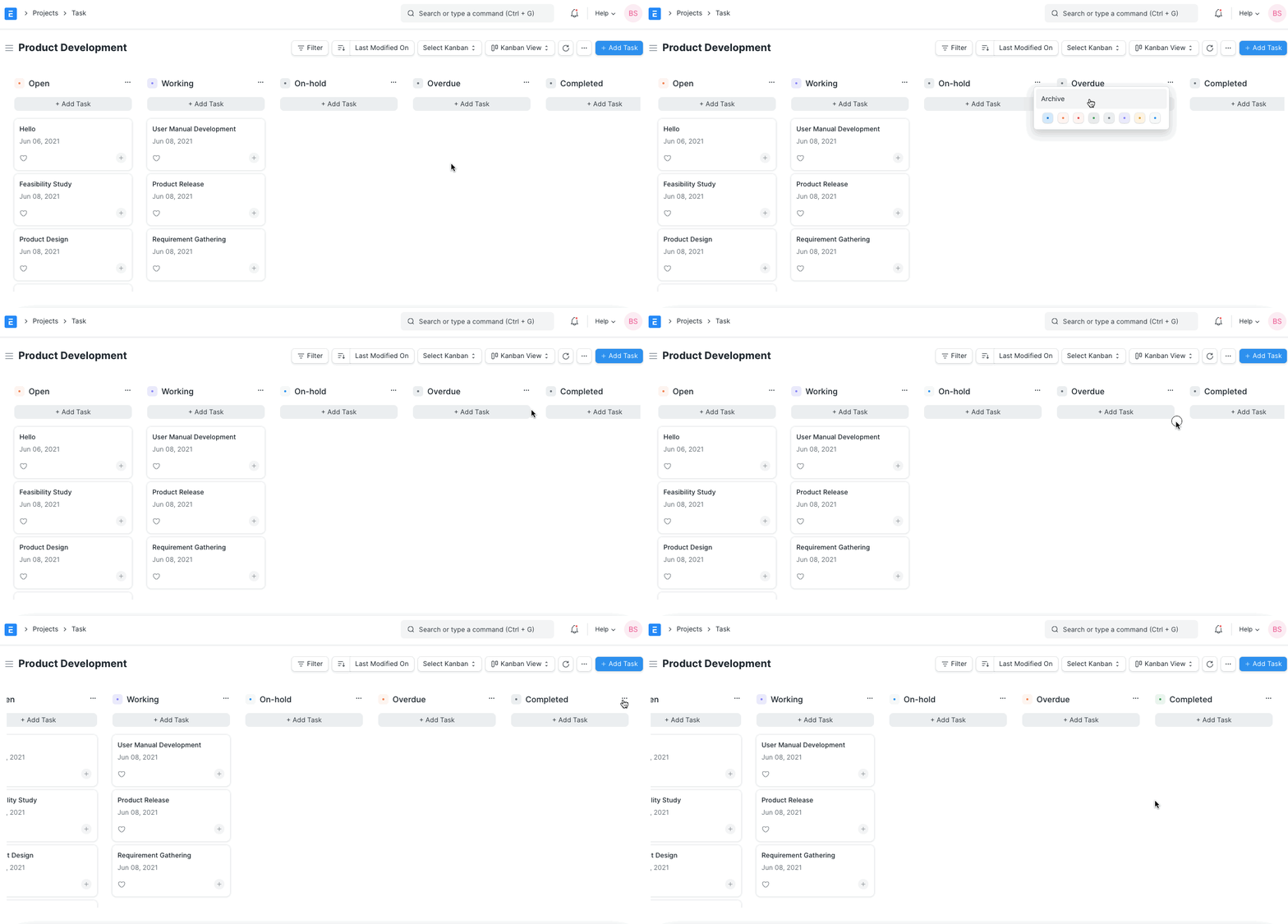
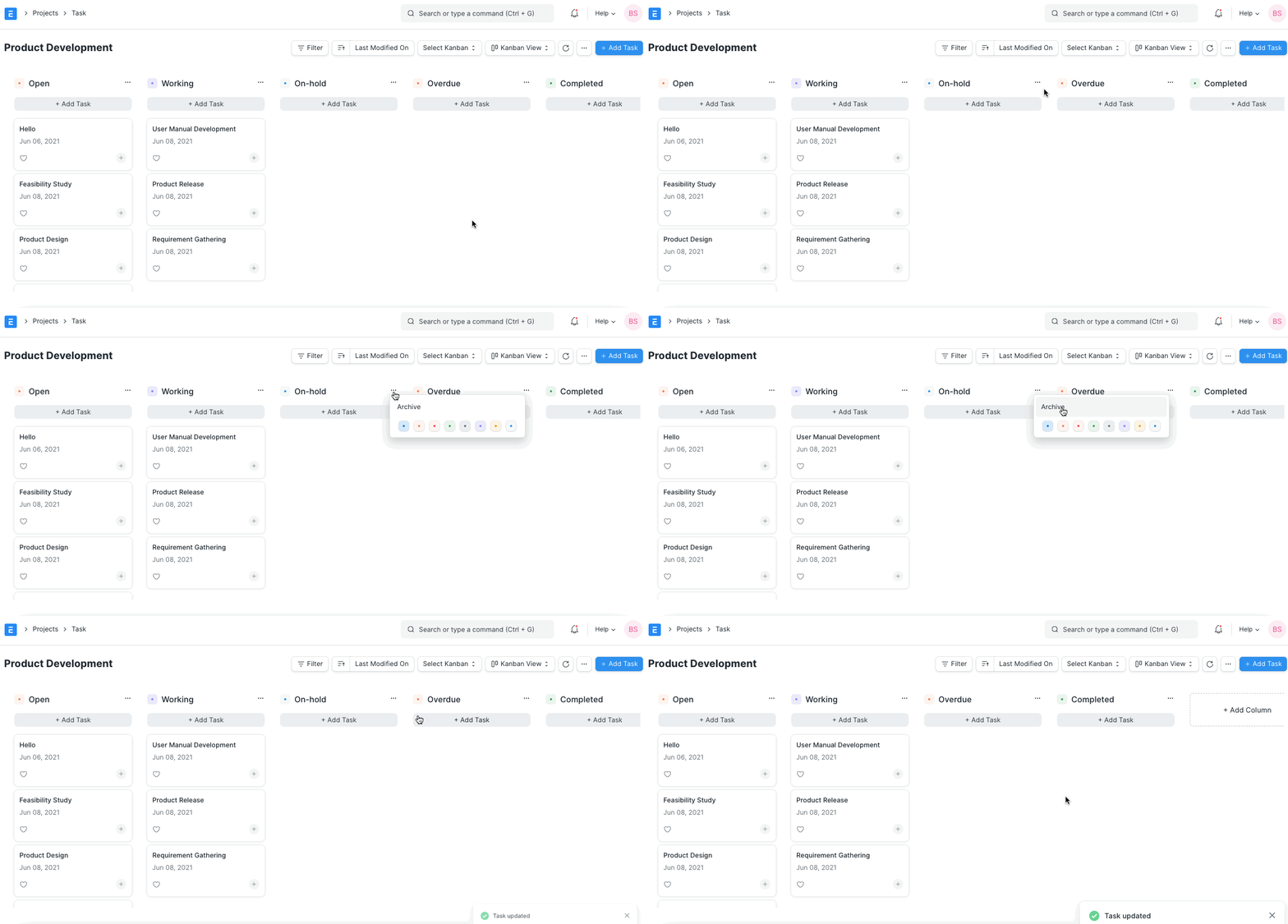
Vous pouvez également archiver et restaurer les colonnes ajoutées à un tableau Kanban.
Pour ce faire, cliquez sur « Archiver » dans le menu déroulant de la carte.
Une fois archivée, vous pouvez restaurer la colonne depuis la liste des colonnes archivées du tableau Kanban.
Filtres
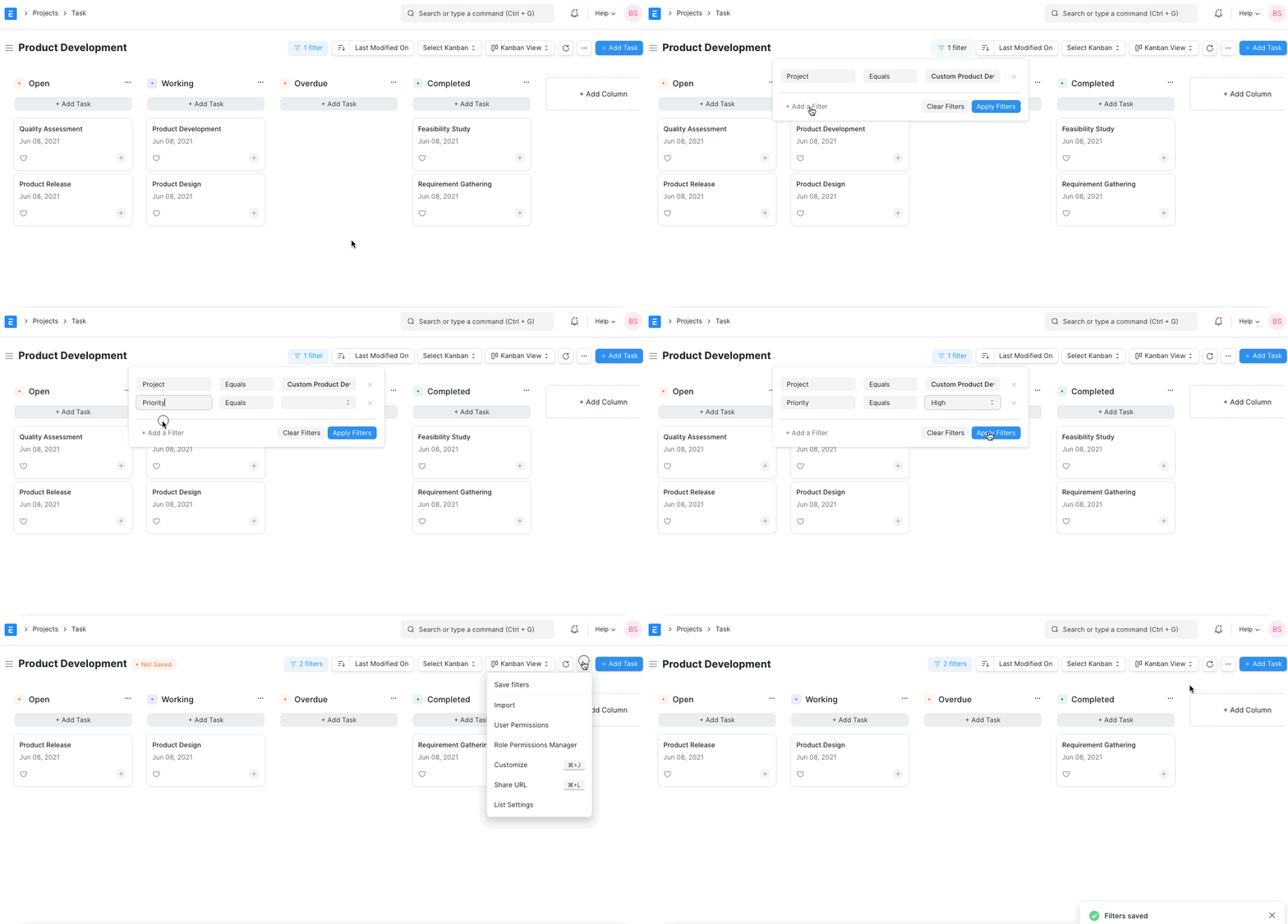
Vous pouvez créer plusieurs tableaux Kanban avec différents filtres.
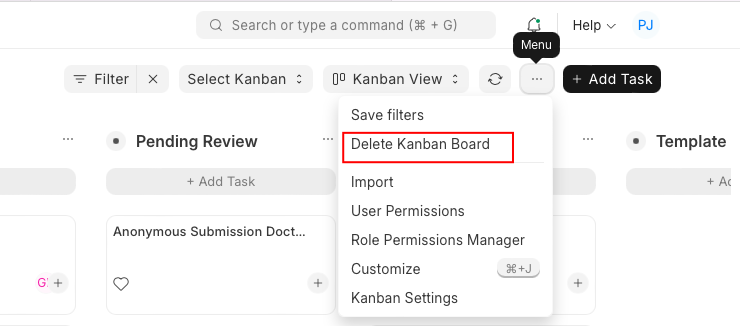
Pour enregistrer les filtres d’un tableau Kanban, cliquez sur « Menu » puis sur « Enregistrer les filtres ».
Supprimer un tableau Kanban
Le menu fournit une option permettant à l’utilisateur de supprimer le tableau Kanban.