Bureau
Écran d’accueil
Dès qu’un utilisateur se connecte au système, il pourra voir un écran d’accueil dans lequel tous les modules et domaines seront répertoriés sous forme de cartes.
Leurs cartes remplacent les anciennes icônes de module qui étaient présentes dans les versions ERPNext avant la version 12.
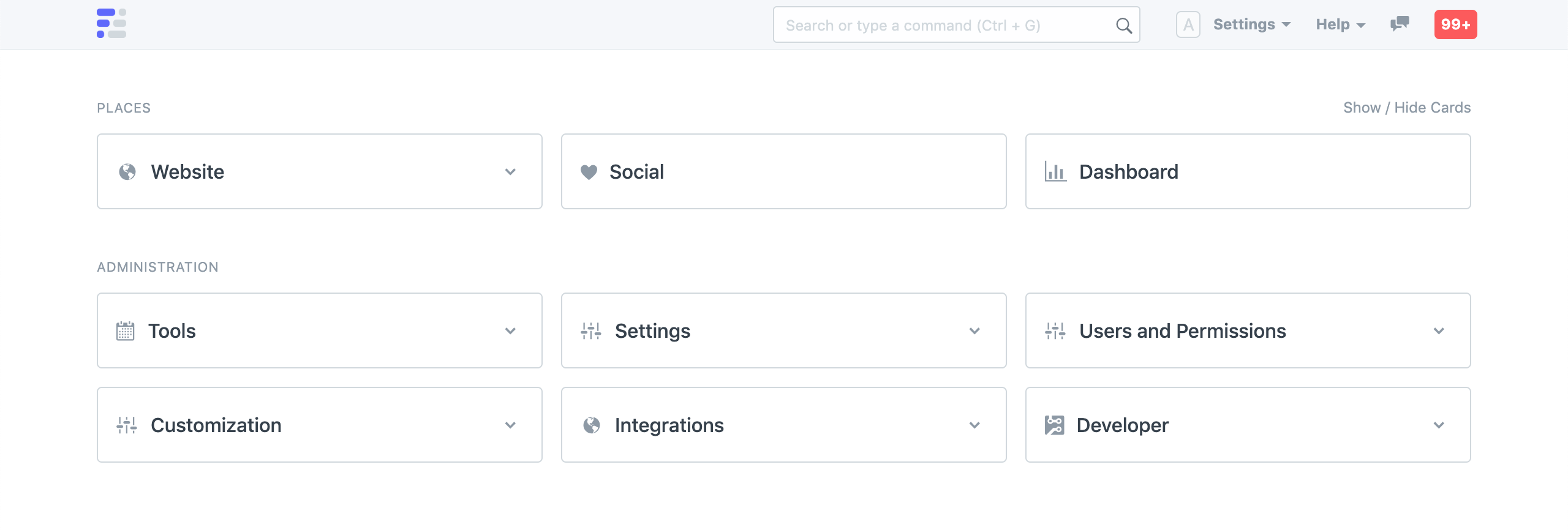
Ces cartes peuvent être classées en quatre catégories, à savoir :
- Modules : Ce sont tous les modules agnostiques disponibles dans ERPNext et communs à tous les types d’entreprises. Les modules tels que les ressources humaines, la gestion de la relation client (CRM), les achats, les ventes, etc. sont regroupés dans cette catégorie.
- Domaines : Vous trouverez ici tous les modules spécifiques à un domaine, comme l’éducation et la production. Pour en savoir plus sur les modules sectoriels, cliquez ici.
- Espaces : Vous trouverez ici des fonctionnalités non spécifiques à votre secteur d’activité et non nécessaires au fonctionnement quotidien de votre entreprise. Vous y trouverez notamment un site web, des tableaux de bord et une place de marché.
- Administration : Vous trouverez ici les modules liés à la configuration et à l’administration de votre ERPNext.
Ces cartes facilitent la navigation grâce aux raccourcis du menu déroulant. Vous pouvez personnaliser ce menu déroulant pour ajouter ou supprimer des liens vers différents types de documents pour ce module.
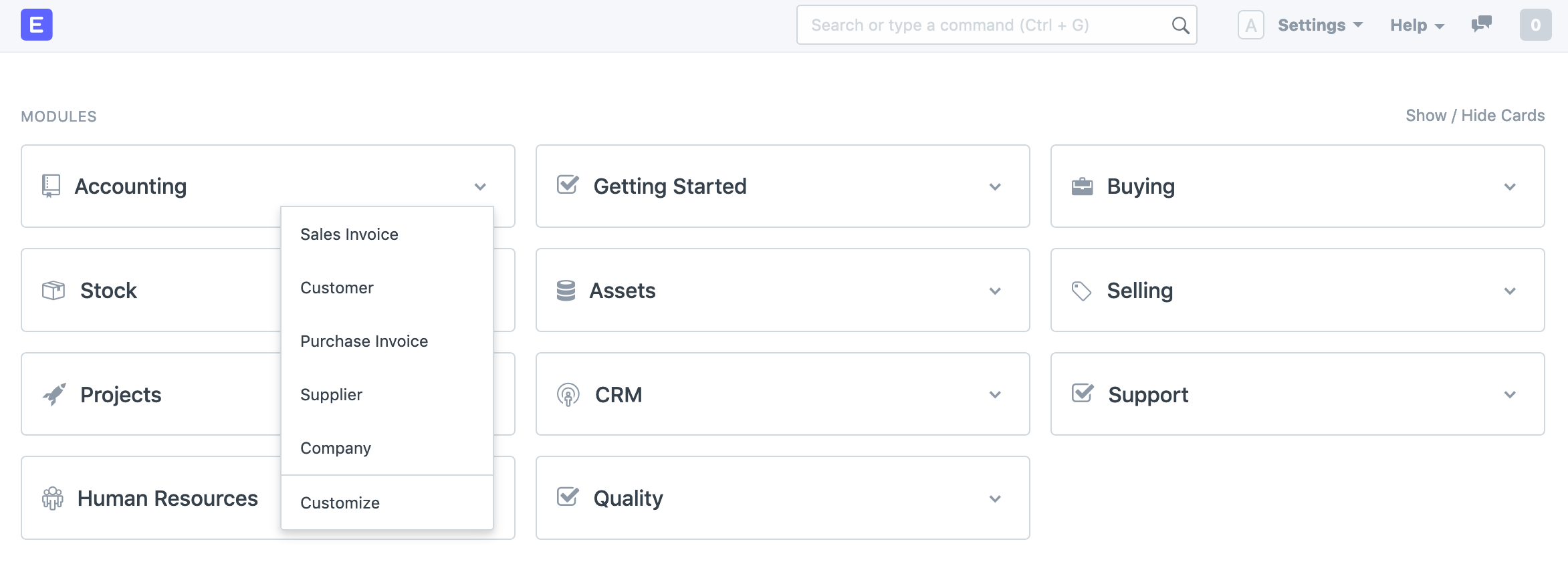
Vous pouvez réorganiser ainsi qu’afficher ou masquer ces cartes de modules.
Page du module
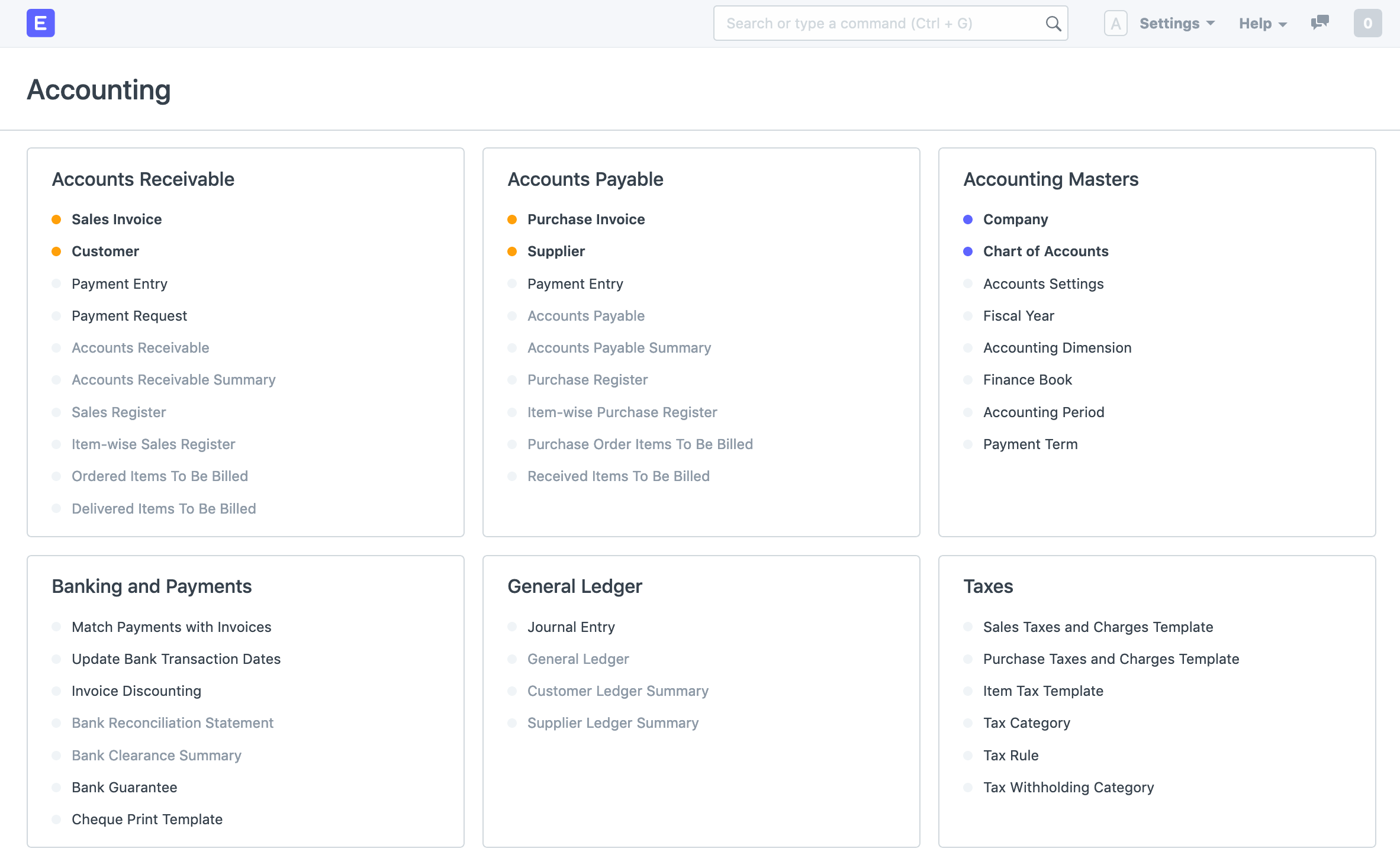
Cliquer sur la carte d’un module vous amènera à sa page. Vous pourrez ainsi parcourir tous les types de documents, rapports et paramètres associés à un module spécifique.
Par exemple, voici à quoi ressemble la page du module Comptabilité.
Naviguer dans la page
Certains liens de ces modules peuvent être grisés. Cliquer dessus n’ouvrira aucune nouvelle page. Ils sont grisés car un document dépendant doit être créé au préalable. Par exemple, vous devrez créer une facture de vente avant d’accéder au registre des ventes. Survoler l’un de ces liens affichera une fenêtre contextuelle guidant l’utilisateur vers le document dépendant.
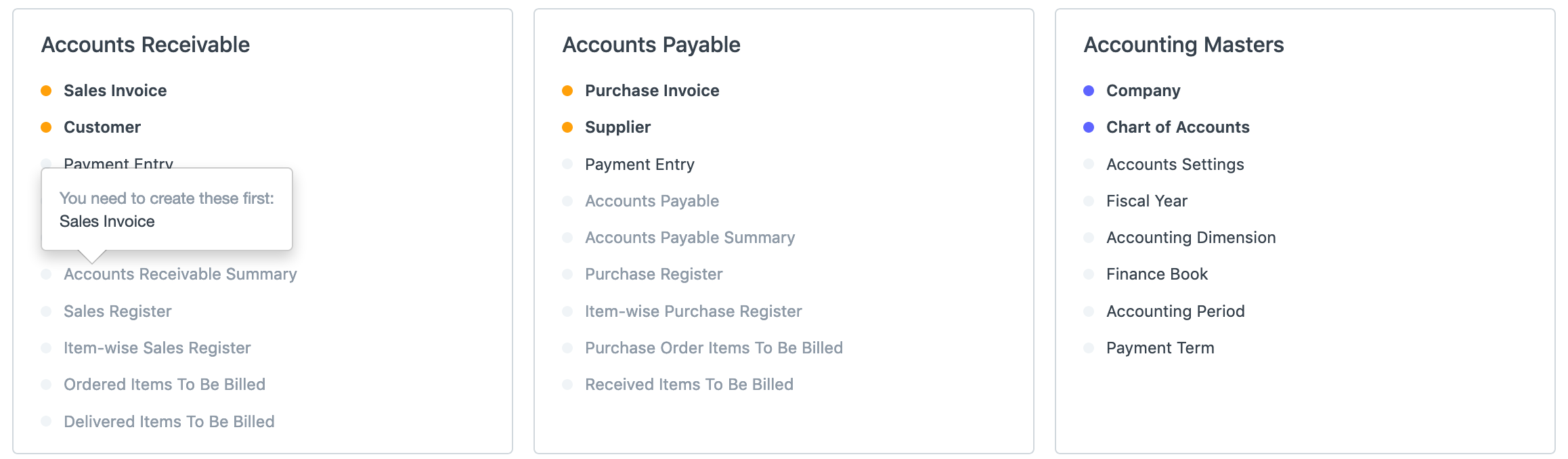
Vous remarquerez également un indicateur de couleur devant certains liens. Ces indicateurs servent à informer l’utilisateur si des documents ouverts ou urgents nécessitent d’être consultés.

- L’indicateur rouge dans l’exemple ci-dessus indique qu’il y a des tâches ouvertes ou en retard dans la liste.
- De même, un indicateur bleu signifie qu’il n’y a aucune tâche ouverte.
- Un indicateur orange signifie que le rapport n’a pas été consulté ou qu’aucun document n’est créé dans le doctype correspondant.