À faire
ToDo est une liste d’activités qui doivent être effectuées par une personne en particulier.
Dans ERPNext, une liste de tâches est un outil simple permettant de définir les activités à réaliser. Elle répertorie toutes les activités qui vous sont assignées et que vous avez vous-même attribuées.
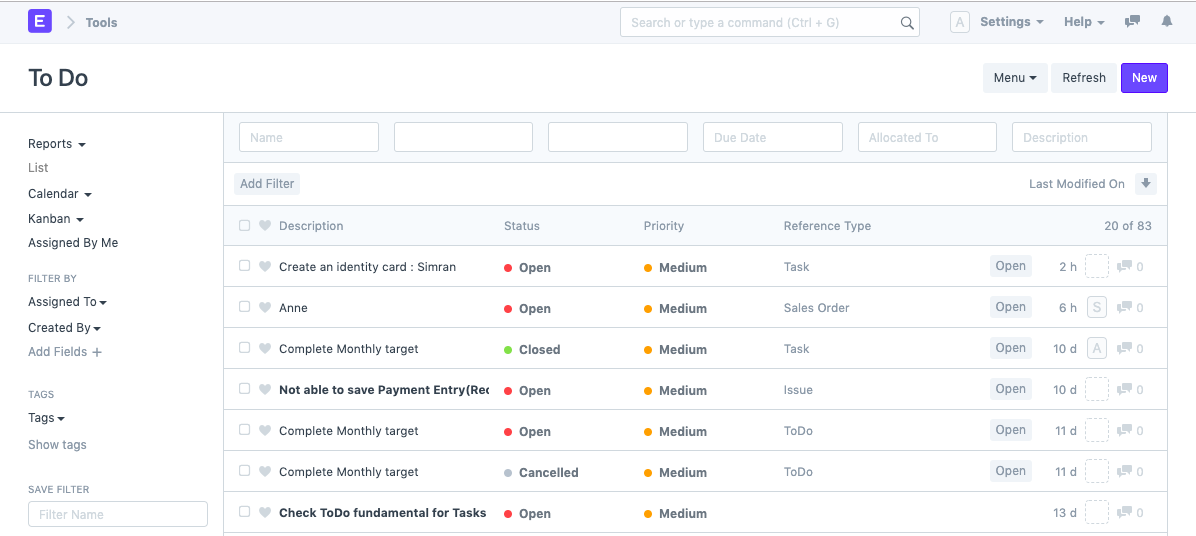
Une tâche est également créée automatiquement lorsqu’un autre document vous est attribué. Découvrez la création automatique de tâches.
Pour accéder à ToDo, accédez à :
Accueil > Outils > À faire
1. Comment créer une tâche à faire
- Accédez à la liste des tâches et cliquez sur Nouveau.
- Vous serez redirigé vers une entrée rapide pour la tâche à faire, dans laquelle vous devrez saisir la description de la tâche.
- Cliquez sur Sauvegarder.
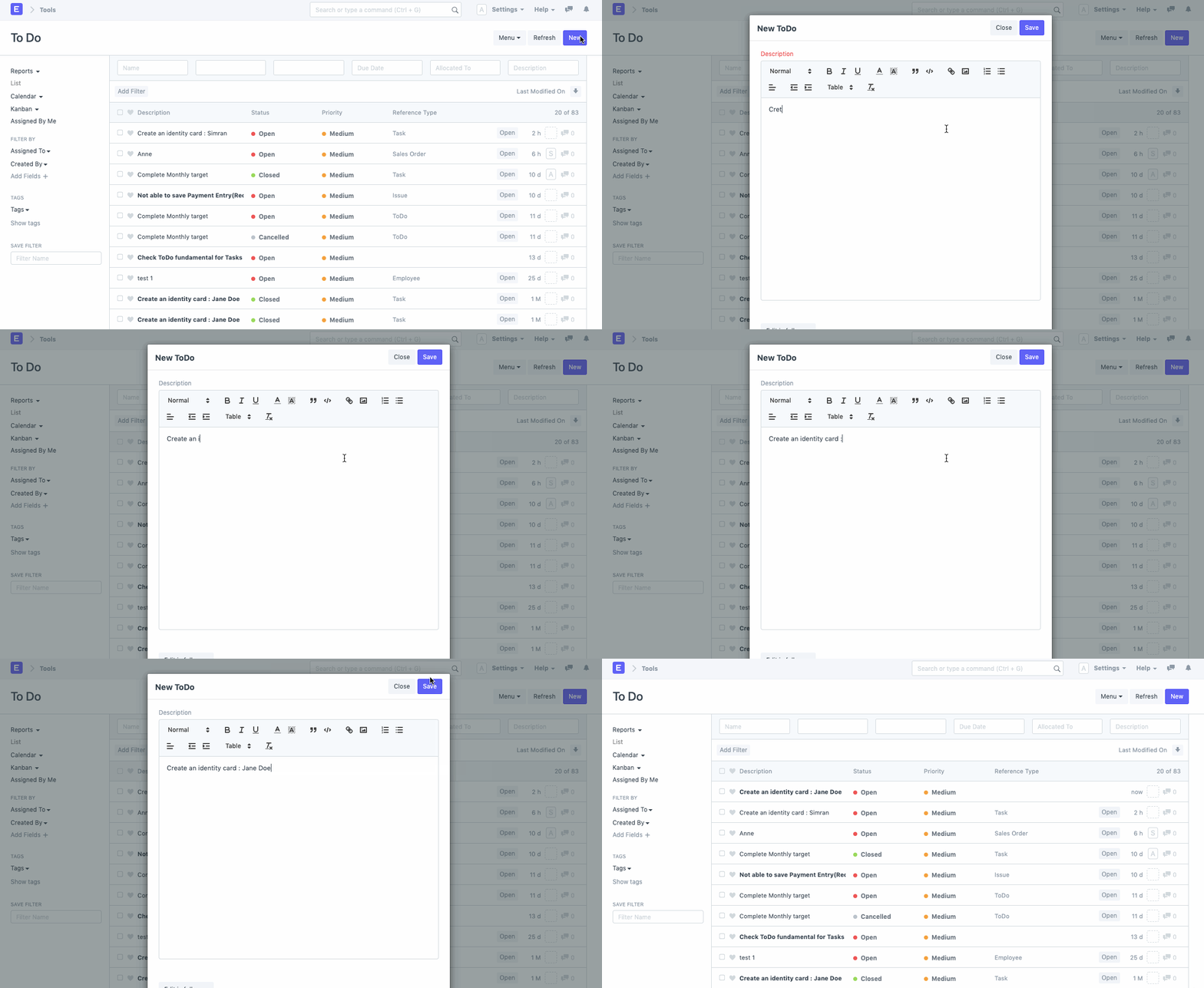
Remarque : Lors de la création d’une tâche à l’aide de la saisie rapide, celle-ci est par défaut attribuée à son créateur. Pour éviter ce problème et l’attribuer à d’autres utilisateurs, veillez à modifier la tâche en mode pleine page.
Notification de tâches à faire
Une fois qu’une tâche est créée, l’utilisateur affecté recevra une notification pour la tâche.

1.1. Options supplémentaires lors de la création d’une tâche
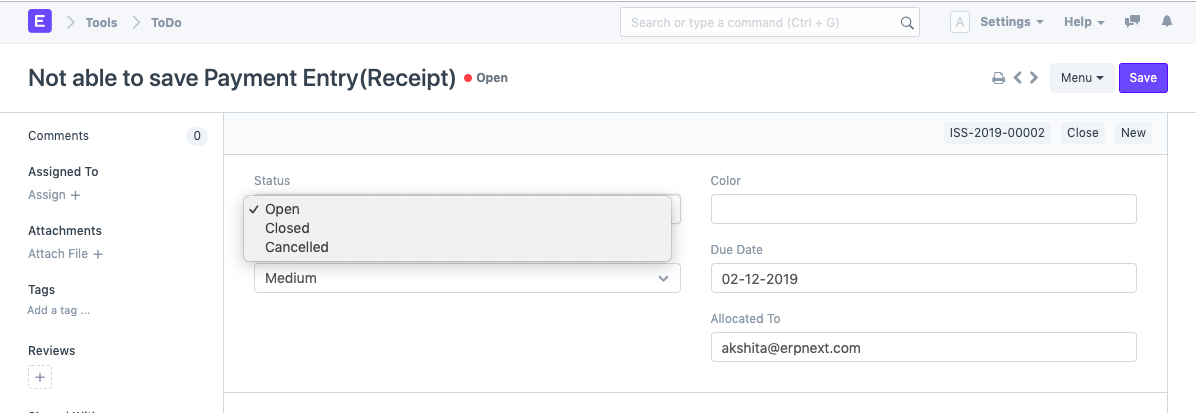
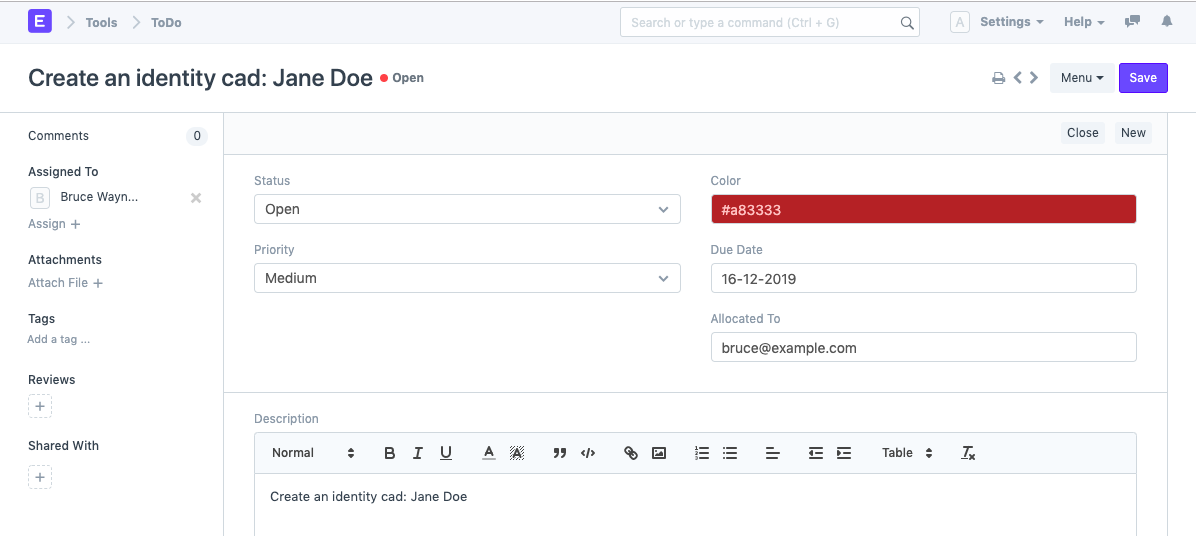
- Statut : Le statut par défaut d’une tâche est Ouvert. Une fois terminée, l’utilisateur peut changer son statut à Clôturé.
- Priorité : Définissez la priorité de la tâche comme Faible, Moyenne ou Élevée.
- Couleur : Attribuez une couleur spécifique à chaque tâche pour les organiser visuellement. Par exemple, une tâche hebdomadaire peut être violette, tandis que les tâches personnelles peuvent être jaunes.
- Date d’échéance : Ajoutez une date limite pour compléter la tâche.
- Attribué à : Dans les cas où vous confiez une tâche à un autre utilisateur ERPNext, vous pouvez spécifier l’utilisateur ici.
1.2. Références
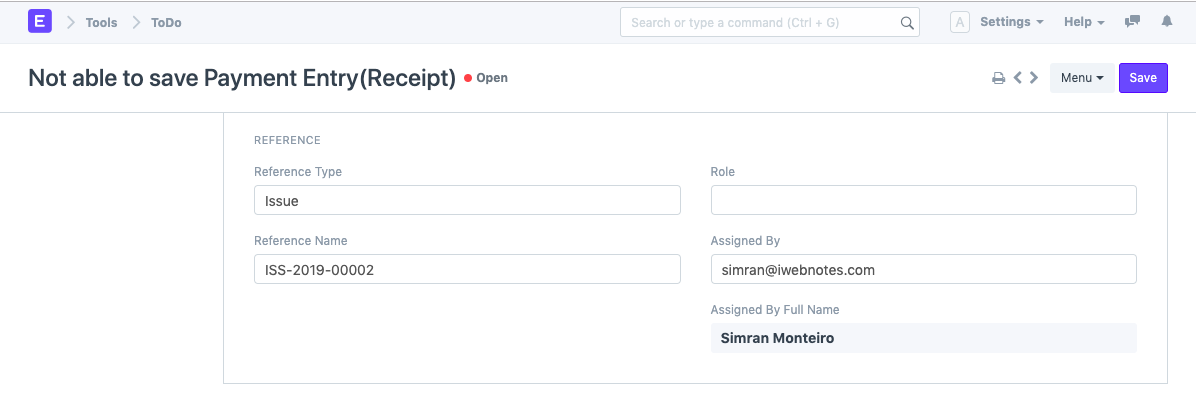
Chaque document dans ERPNext dispose de l’option Attribuer à dans la barre latérale, permettant d’assigner un document à un utilisateur. Une tâche lui sera automatiquement attribuée.
- Type de référence : Lorsqu’une tâche est créée à partir d’un autre document (par exemple, une tâche ou un problème), ce type de document de référence est lié à la tâche. Vous pouvez aussi sélectionner un type de référence manuellement.
- Nom de référence : Dans le cas d’une affectation via un autre type de document, le nom spécifique du document de référence est également lié.
- Affectation par : Lorsqu’une tâche est attribuée depuis un autre document, la personne responsable de l’affectation est identifiée ici.
2. Statuts des tâches à faire
Les tâches à faire ont trois statuts principaux, chacun décrivant l’état actuel de la tâche :
- Ouvert : Par défaut, une tâche est marquée comme ouverte au moment de sa création.
- Fermé : Une tâche peut être marquée comme « Fermé », « Résolue » ou « Terminée » lorsqu’elle est achevée. Par exemple, si une tâche associée à un « Problème résolu » ou « Tâche terminée » est achevée, elle sera automatiquement fermée. Une tâche peut également être rouverte si nécessaire.
- Annulé : Si un utilisateur est retiré de l’affectation d’une tâche à faire ou d’un problème, la tâche associée à ce document sera automatiquement annulée.