Importation des données
L’outil d’importation de données dans ERPNext vous permet d’importer des enregistrements à partir d’un fichier CSV/Excel.
L’outil d’importation de données est un moyen simple de télécharger (ou de modifier) des données en masse (en particulier des données principales) dans le système.
Pour commencer à importer des données, accédez à :
Accueil > Importation et paramètres de données > Importer des données
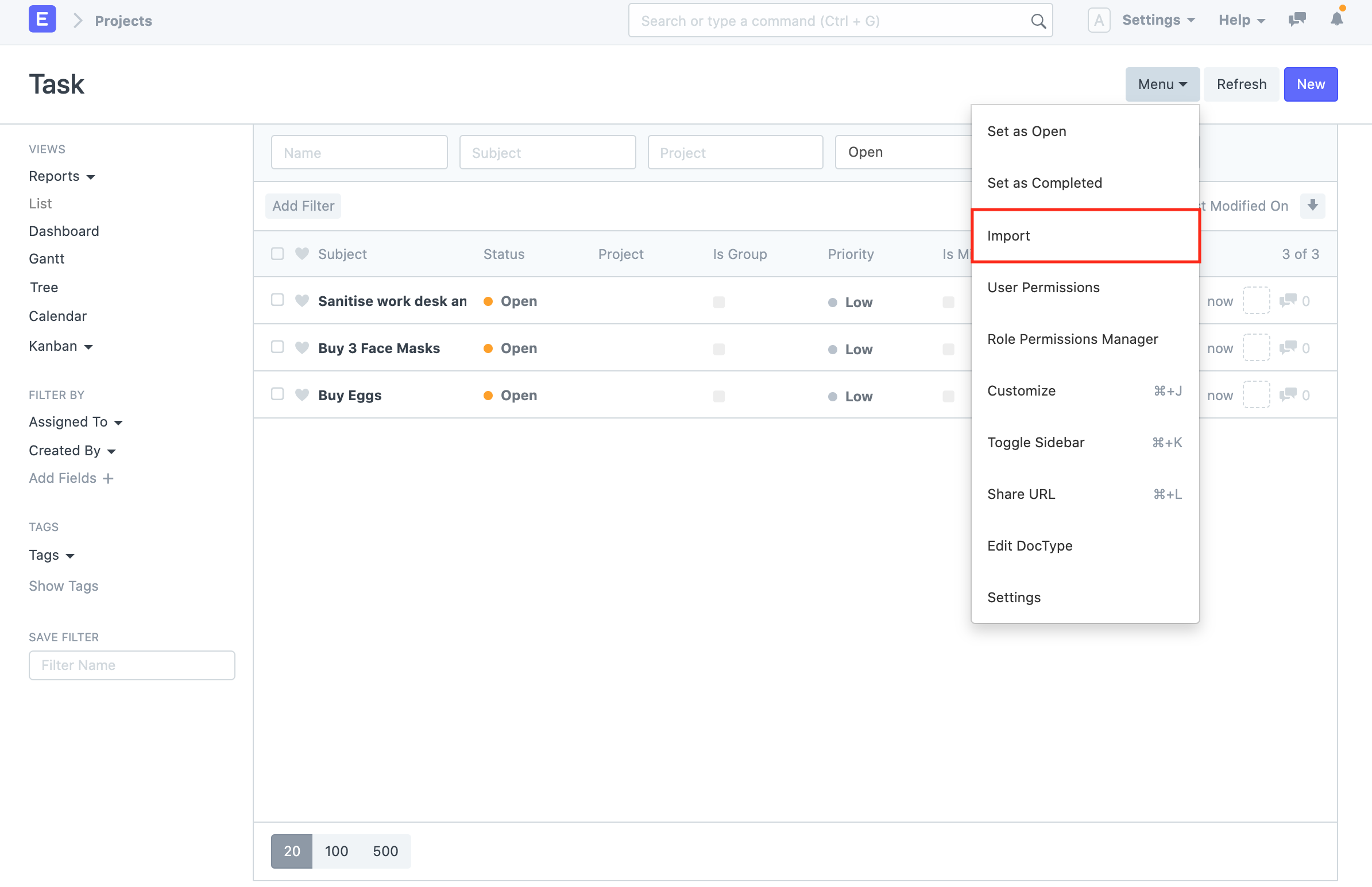
Ou allez dans le document que vous souhaitez importer et cliquez sur :
Menu > Importer.
Avant d’utiliser l’importation de données, assurez-vous que toutes vos données sont prêtes.
1. Insertion de nouveaux enregistrements
Imaginons que vous souhaitiez importer la liste de vos clients de votre ancien système vers ERPNext. La première étape consiste à télécharger un modèle dans lequel saisir vos données.
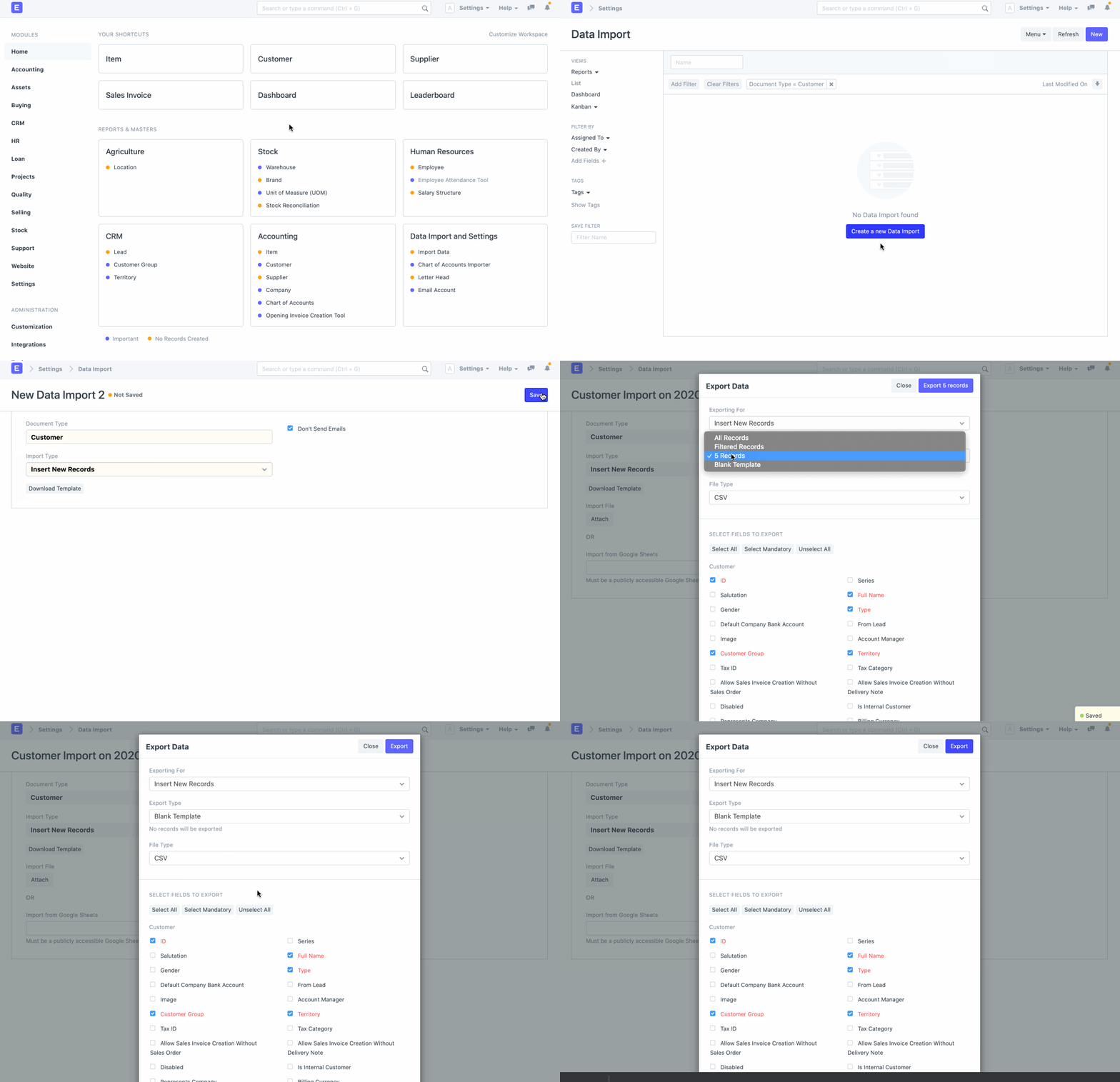
1.1 Télécharger le modèle
- Accédez à la liste des clients, cliquez sur
Menu > Importer. Cliquez surNouveau. - Sélectionnez le type d’importation comme Insérer de nouveaux enregistrements.
- Cliquez sur
Enregistrer. - Maintenant, cliquez sur
Télécharger le modèle. - Lors de l’insertion de nouveaux enregistrements, le modèle doit être vide. Si vous avez plusieurs clients dans votre système, vous pouvez sélectionner le type d’exportation « 5 enregistrements » pour afficher le format de saisie des données dans le modèle.
- Sélectionnez le type de fichier du modèle d’exportation.
- Sélectionnez les champs que vous souhaitez remplir en tant que détails du client.
- Cliquez sur
Exporter.
1.2 Saisie des données dans le modèle
Votre modèle téléchargé ressemblera à ceci :

Ouvrez le modèle téléchargé dans une application de feuille de calcul (comme Excel, Numbers ou Libre Office) et saisissez les données sous les en-têtes de colonne indiquées comme suit:

Enregistrez maintenant votre modèle sous forme de fichier Excel ou de fichiers CSV (valeurs séparées par des virgules).
Vous pouvez laisser la colonne ID vide lors de l’insertion de nouveaux enregistrements.
Lorsque vous importez ce modèle, chaque ligne créera un enregistrement client dans le système.
1.3 Importation du modèle
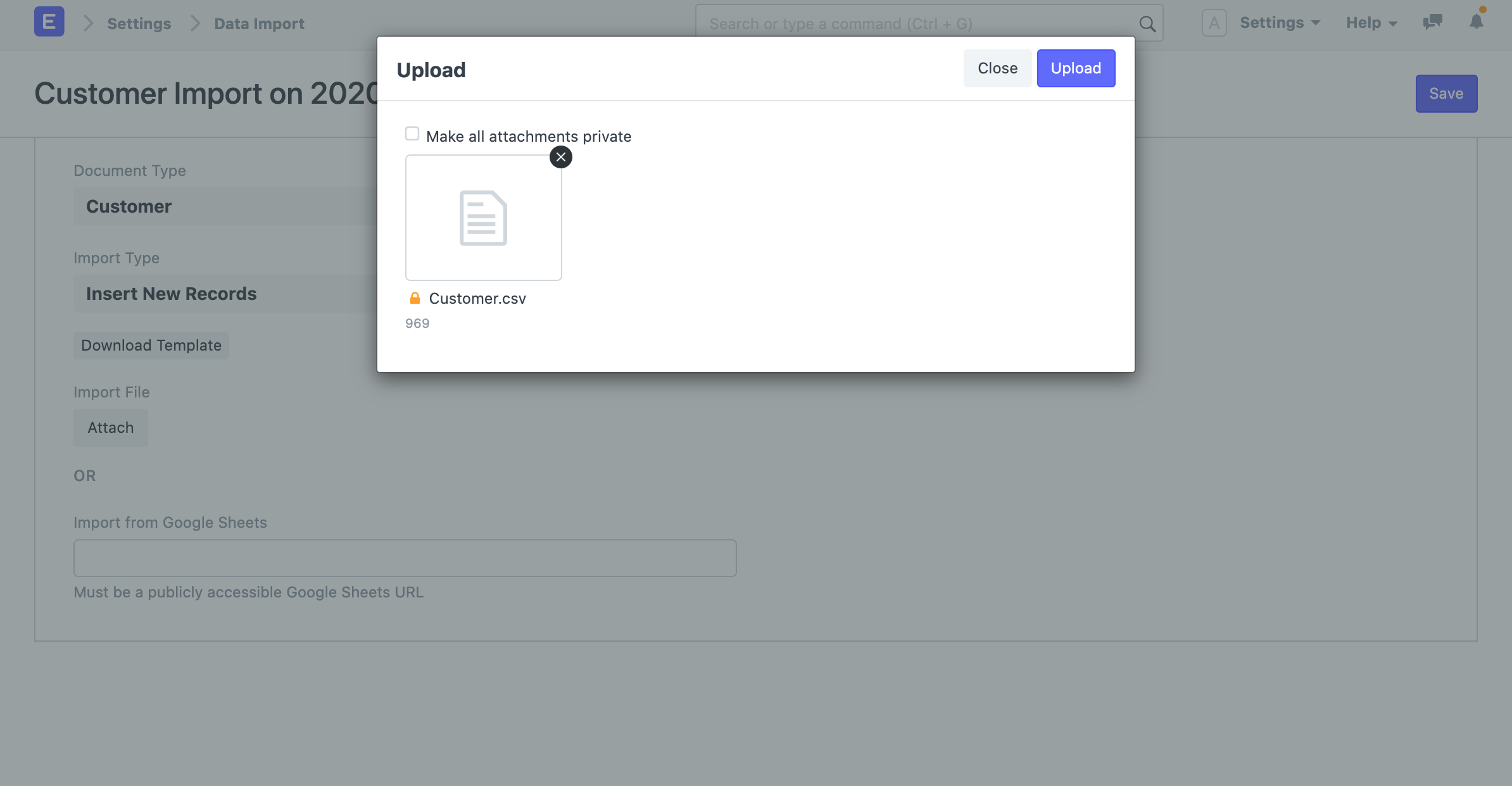
- Après avoir mis à jour votre fichier modèle, revenez au formulaire d’importation de données et joignez le fichier en cliquant sur le bouton
Joindre. - Sélectionnez le fichier modèle et cliquez sur
Télécharger. - Une fois le téléchargement réussi, cliquez sur
Démarrer l'importation.
Si votre modèle contient des erreurs, elles seront affichées dans la section Avertissements. Les avertissements seront classés par ligne ou par colonne, avec leur numéro, afin que vous puissiez facilement les retrouver et les résoudre dans le modèle. Vous devez résoudre tous les avertissements avant de pouvoir importer les données.

Une fois les avertissements résolus, cliquez à nouveau sur Démarrer l’importation pour importer les données.
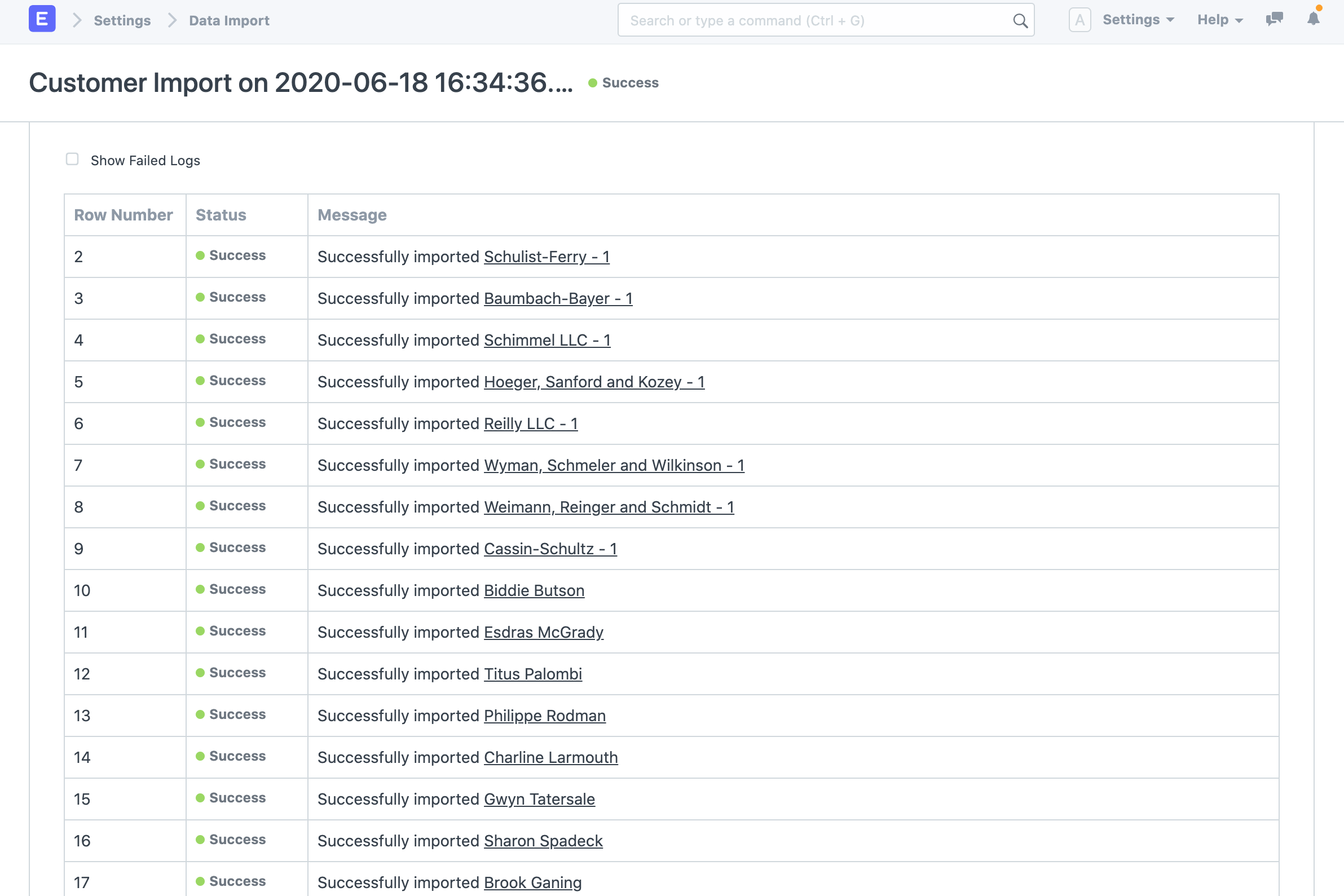
Une fois l’importation réussie, vous verrez un journal de chaque enregistrement créé dans la section Journal d’importation.
2. Mise à jour des enregistrements existants
Imaginons que vous souhaitiez mettre à jour les données client en masse dans votre système. La première étape consiste à télécharger le modèle contenant les données.
2.1 Télécharger le modèle
- Accédez à la liste des clients, cliquez sur
Menu > Importer. Cliquez surNouveau. - Sélectionnez le type d’importation comme Mettre à jour les enregistrements existants.
- Cliquez sur
Enregistrer. - Maintenant, cliquez sur
Télécharger le modèle. - Lors de la mise à jour d’enregistrements existants, vous devez exporter les enregistrements du système contenant le champ ID et les champs à mettre à jour. Vous pouvez choisir Tous les enregistrements ou Enregistrements filtrés selon votre cas.
- Sélectionnez les champs que vous souhaitez mettre à jour pour les enregistrements client.
- Cliquez sur
Exporter.
2.2 Mise à jour des données dans le modèle
Votre modèle téléchargé ressemblera à ceci :
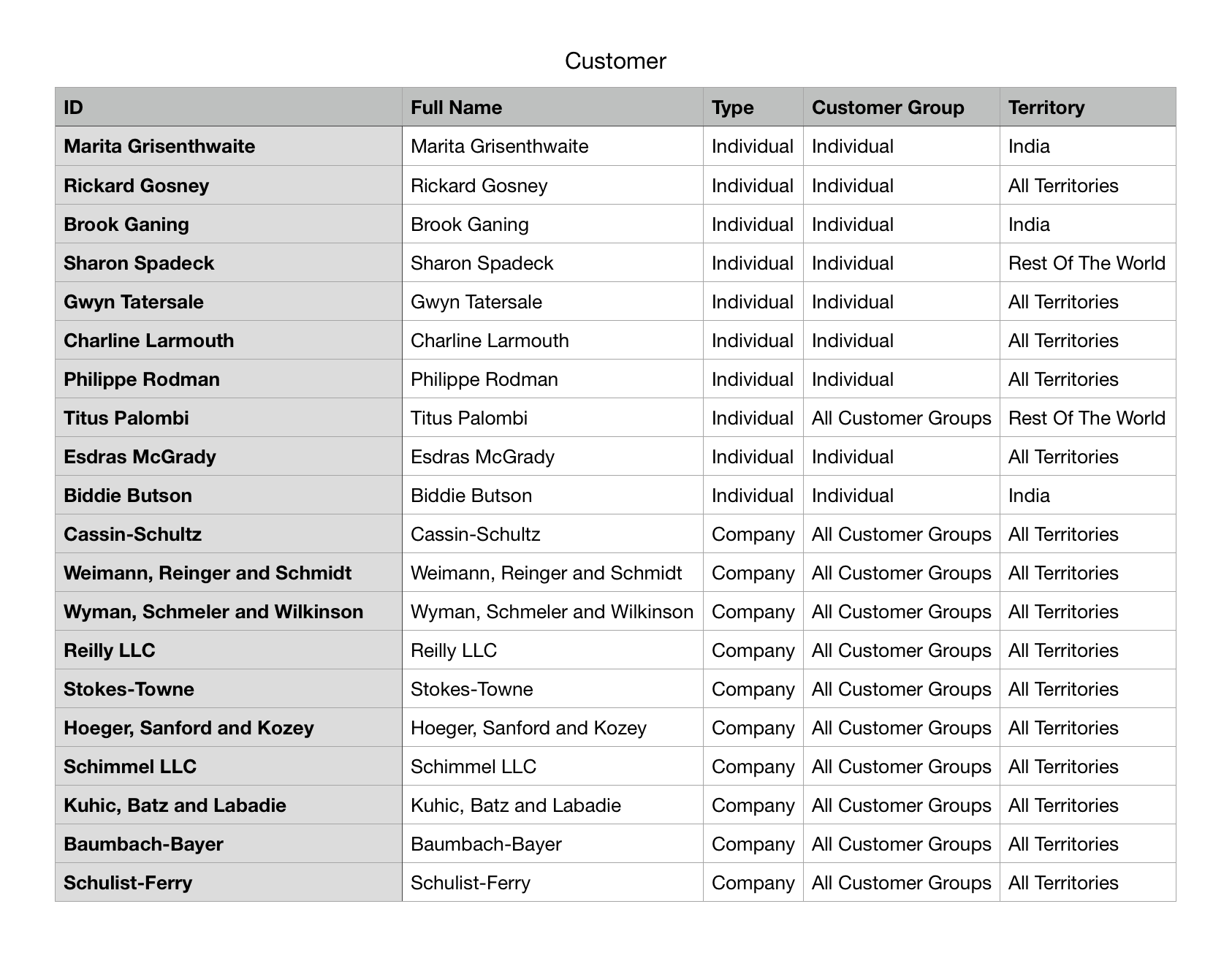
Maintenant, modifiez les valeurs de votre modèle et enregistrez le fichier au format Excel ou CSV.
Lors de l’exportation d’enregistrements pour leur mise à jour, assurez-vous que la colonne ID est exportée et intacte.
Les valeurs de la colonne ID servent à identifier les enregistrements dans le système. Vous pouvez mettre à jour les valeurs des autres colonnes, mais pas celles de la colonne ID.
Si vous supprimez une ligne enfant d’une table, le système considérera qu’elle doit être supprimée.
2.3 Importation du modèle
Suivez les étapes de la section Importation du modèle ci-dessus.
4. Importation d’enregistrements enfants
Dans ERPNext, les données sont stockées dans des tables, comme dans une feuille de calcul, avec des colonnes et des lignes de données.
Chaque formulaire, comme un bon de commande, comporte plusieurs champs (Client, Société, etc.). Il contient également des tables (articles, taxes, etc.).
Lors de l’importation de données, les champs du bon de commande constituent la table principale, tandis que les lignes de la table enfant (table article) constituent la table enfant pour l’importation de données.
Chaque formulaire dans ERPNext peut être associé à plusieurs tables enfants. Ces tables enfants sont liées aux tables parentes et sont implémentées lorsqu’une même propriété contient plusieurs valeurs.
Par exemple, un article peut avoir plusieurs prix, une facture de vente plusieurs articles, plusieurs taxes, etc.
Lorsque vous exportez un document contenant des tables enfants, par exemple, chaque ligne enfant apparaît sur une ligne distincte, mais est associée à une seule ligne parente.
Les valeurs suivantes dans les colonnes parentes restent vides. Assurez-vous que cet ordre n’est pas rompu lors de l’importation via l’importation de données.

4. Options d’importation
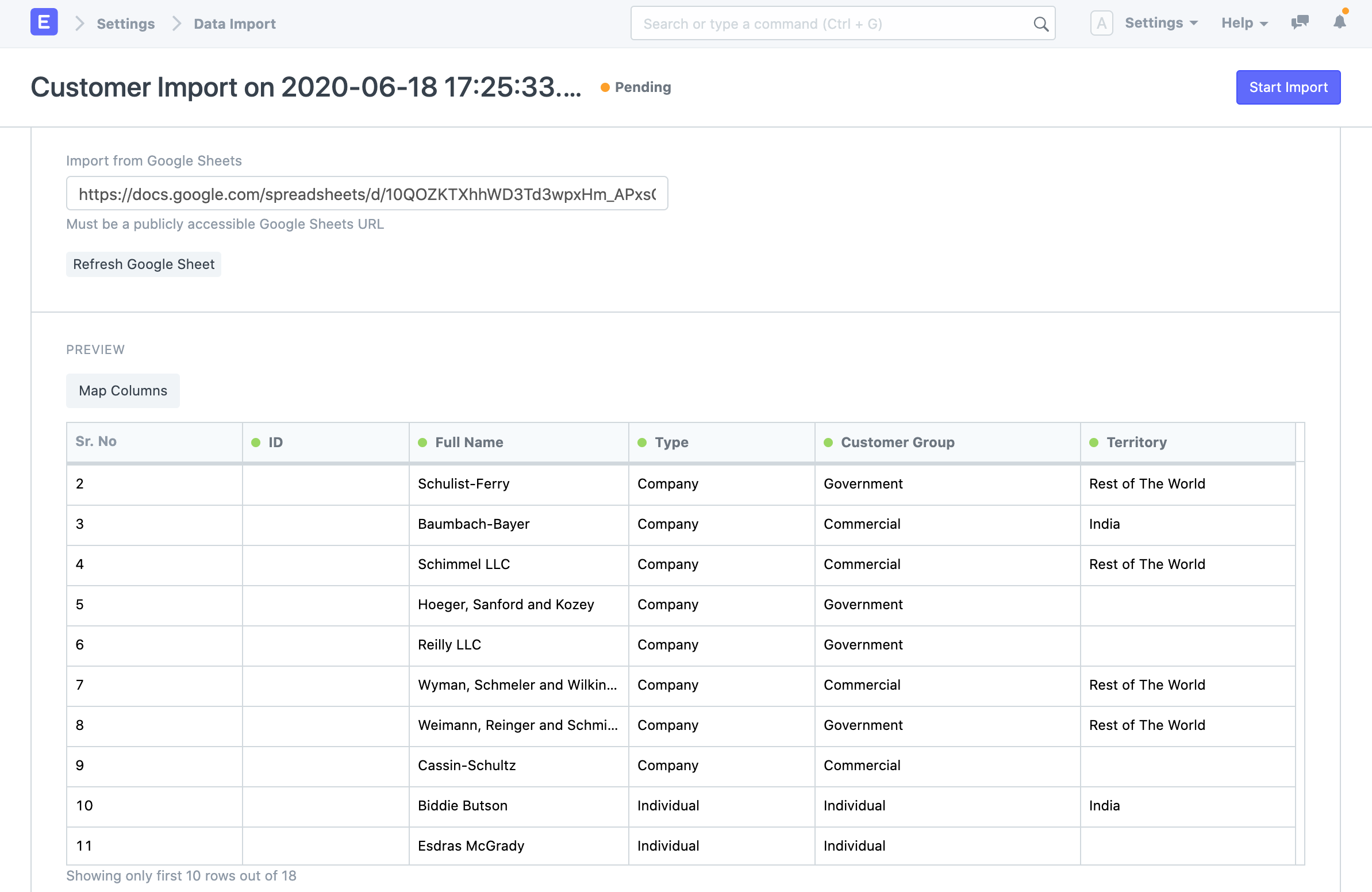
4.1 Importer depuis Google Sheets
Vous pouvez également importer des données depuis Google Sheets. Importez votre modèle dans Google Sheets et saisissez les données.
Assurez-vous que la feuille Google Sheets est publique. Vous pouvez le vérifier en ouvrant l’URL de Google Sheets dans une fenêtre de navigation privée.

4.2 Soumettre après l’importation
Dans ERPNext, les types de documents sont principalement de deux types : les documents maîtres et les documents transactionnels.
Les documents maîtres sont des enregistrements tels que les clients et les tâches, qui peuvent être enregistrés et non soumis.
Les transactions telles que les commandes clients et les factures d’achat sont des documents soumissibles.
Lorsque vous sélectionnez un type de document pouvant être soumis pour l’importation, vous pouvez cocher Soumettre après l’importation pour soumettre le document après son importation.
4.3 N’envoyez pas d’e-mails
Imaginons que vous ayez créé une notification dans votre système et qu’un e-mail soit envoyé à chaque création de prospect.
Si vous importez des prospects en masse, de nombreux e-mails seront envoyés, ce qui peut être indésirable.
Vous pouvez désactiver cette option pour éviter l’envoi d’e-mails.
5. Notes supplémentaires
5.1 Limite de téléchargement
Il n’existe aucune limite stricte quant au nombre d’enregistrements pouvant être importés.
Cependant, il est conseillé de ne télécharger que quelques milliers d’enregistrements à la fois.
L’importation d’un grand nombre d’enregistrements (disons 50 000) peut ralentir considérablement le système pour les utilisateurs.
5.2 Fichiers CSV
Un fichier CSV (valeurs séparées par des virgules) est un fichier de données que vous pouvez importer dans ERPNext pour mettre à jour diverses données.
N’importe quel fichier de feuille de calcul provenant d’applications courantes comme MS Excel ou Open Office Spreadsheet peut être enregistré au format CSV.
Si vous utilisez Microsoft Excel et des caractères non anglais, assurez-vous d’enregistrer votre fichier encodé en UTF-8.
Pour les anciennes versions d’Excel, il n’existe pas de méthode claire pour enregistrer en UTF-8. Enregistrez donc votre fichier au format CSV, ouvrez-le dans le Bloc-notes et enregistrez-le en UTF-8. (Vous pouvez également mettre à jour votre Excel !)
6. Vidéo
7. Sujets connexes
- Importateur de plans comptables
- Exportation de données