Rapports Comptables
Certains des principaux rapports comptables sont :
1. Société et comptes
Grand livre général
Allez dans : Comptes > Société et comptes > Grand livre.
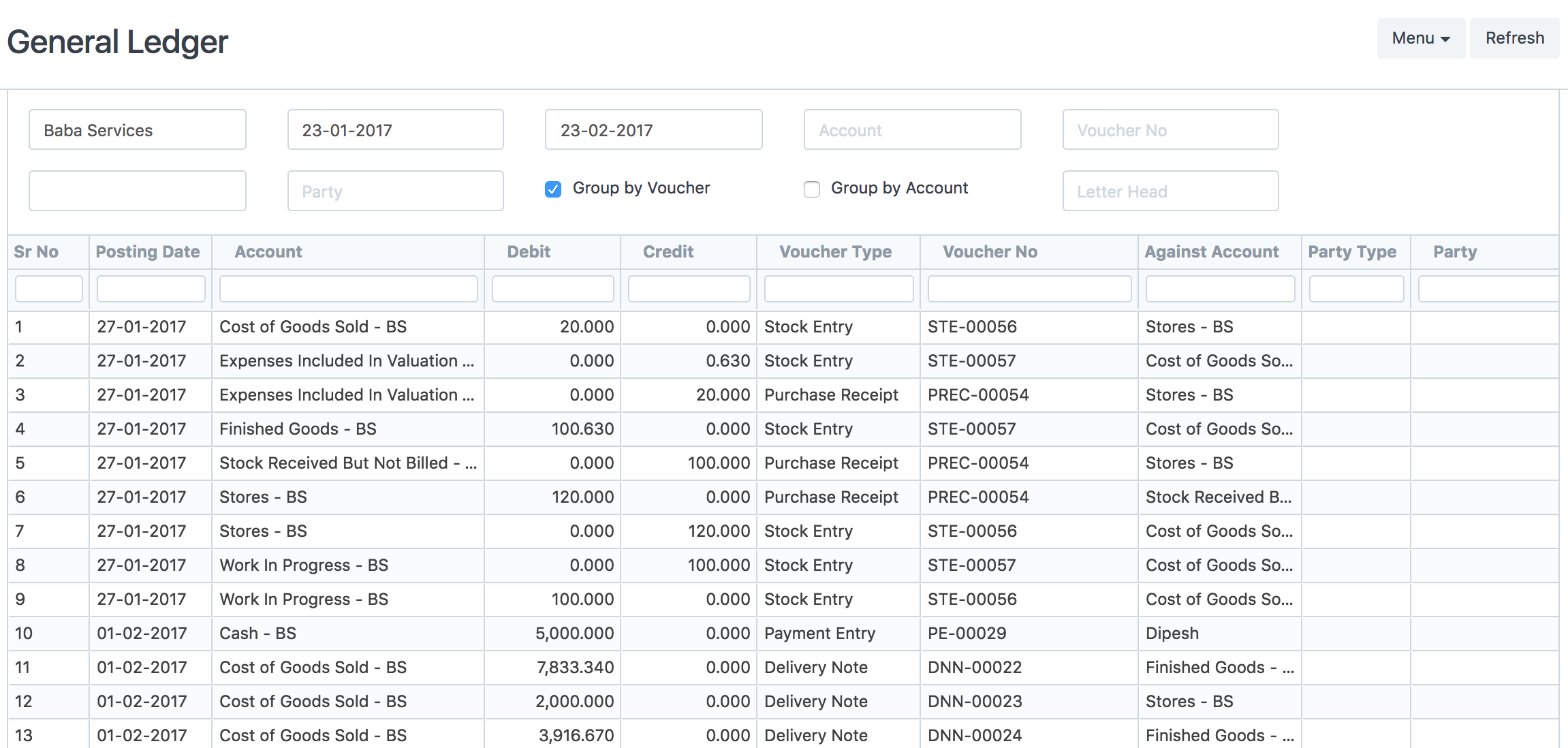
Le grand livre général est un rapport détaillé de toutes les transactions enregistrées sur chaque compte et pour chaque transaction, il existe un compte de crédit et de débit, il les répertorie donc toutes.
Le rapport est basé sur la table « Écriture GL » et peut être filtré selon de nombreux filtres prédéfinis tels que « Compte », « Centres de coûts », « Partie », « Projet », « Période », etc. Cela vous permet d’obtenir une mise à jour complète de toutes les écritures enregistrées au cours d’une période pour n’importe quel compte. Le résultat peut être regroupé par compte, pièce/transaction et partie, avec les soldes d’ouverture et de clôture pour chaque groupe. En cas de comptabilité multidevise, il est également possible de vérifier les montants dans une devise autre que la devise de base de l’entreprise.
2. États comptables
2.1 Comptes clients et comptes fournisseurs (AR / AP)
Accédez à : Comptes > Relevés comptables > Comptes clients.
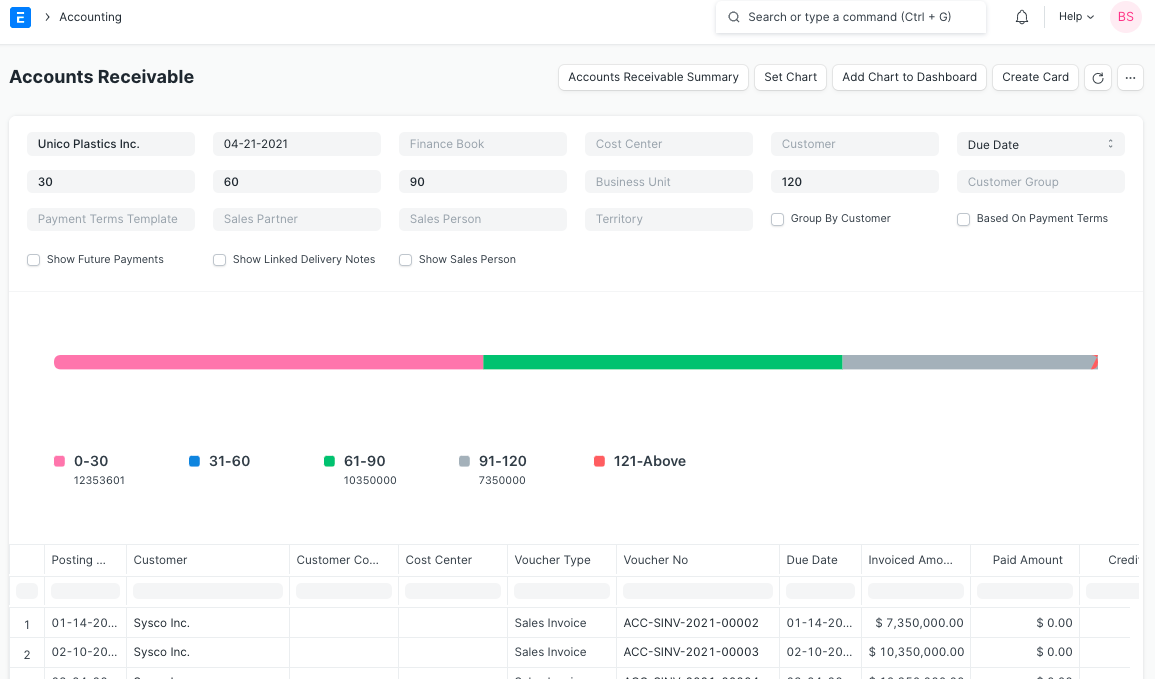
Ces rapports vous aident à suivre les encours clients et fournisseurs. Ils fournissent également une analyse chronologique, c’est-à-dire une ventilation des encours en fonction de la période concernée.
2.1.1 Comptes clients basés sur les conditions de paiement
Vous pouvez également consulter les comptes clients en fonction des conditions de paiement.
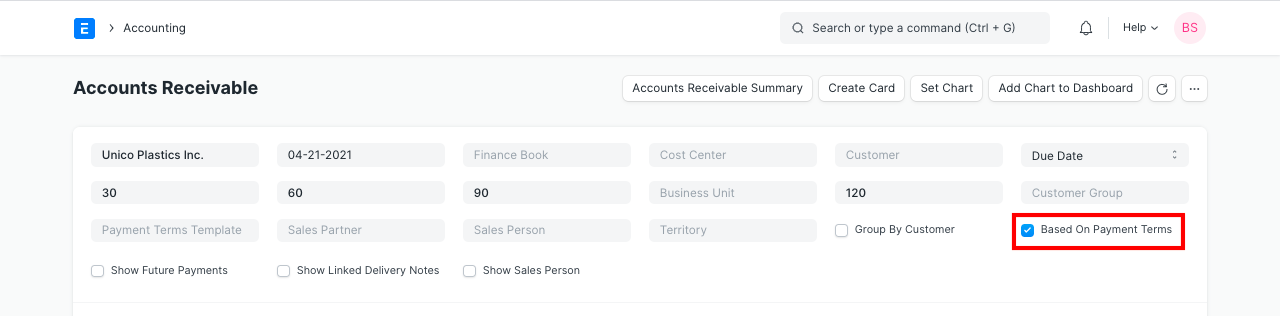
Le rapport des comptes clients basé sur les conditions de paiement peut être consulté en cliquant sur la case à cocher « Basé sur les conditions de paiement », comme indiqué dans la capture d’écran suivante.
Le montant dû pour chaque échéance est consultable. Le montant facturé indique le montant de chaque échéance et le montant payé indique le montant payé pour chaque échéance. Le paiement pour chaque échéance est réparti selon l’ordre FIFO.


2.1.2 Filtre « Journaux de réévaluation » sur les comptes clients/fournisseurs
Le filtre « Journaux de réévaluation » permet au rapport de comptabiliser avec précision les factures en cours, lorsque les différences de conversion de devises entre les parties sont gérées par les journaux de réévaluation du taux de change. Applicable uniquement en cas d’utilisation intensive de transactions multidevises et de réévaluation du taux de change.
2.2 Balance de vérification
Accédez à : Comptes > États comptables > Balance de vérification.
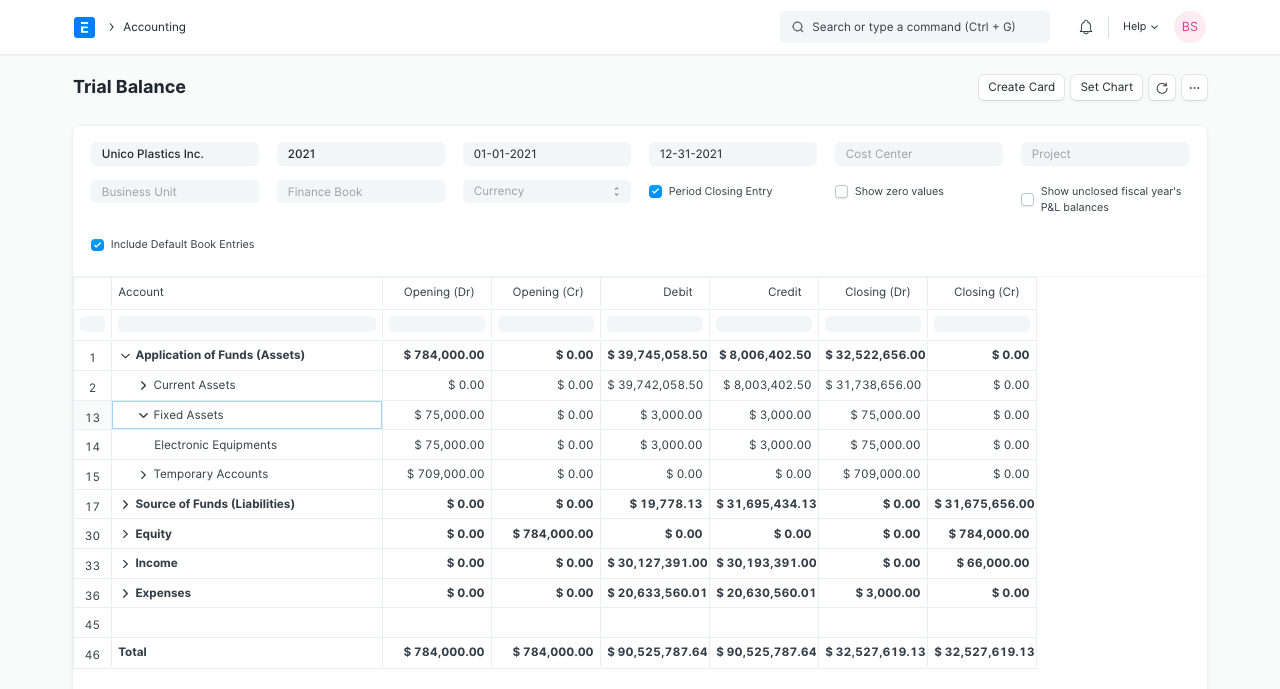
Une balance de vérification est un rapport comptable qui répertorie les soldes de tous vos comptes (« grand livre » et « groupe ») pour une période donnée. Une entreprise établit régulièrement une balance de vérification, généralement à la fin de chaque période. L’objectif général de la production d’une balance de vérification est de garantir l’exactitude mathématique des écritures comptables de l’entreprise. Les totaux des colonnes Débit et Crédit doivent être identiques pour une période donnée afin de garantir l’exactitude des écritures. Dans ERPNext, le rapport affiche les colonnes suivantes :
Ouverture (Dr) : Solde débiteur d’ouverture à la date de début
Ouverture (Cr) : Solde créditeur d’ouverture à la date de début
Débit : Montant total débité sur le compte entre la période sélectionnée
Crédit : Montant total crédité sur le compte entre la période sélectionnée
Clôture (Dr) : Solde débiteur de clôture à ce jour
Clôture (Cr) : Solde créditeur de clôture à ce jour
D’autres options permettent d’inclure ou d’exclure les écritures de clôture de période, d’afficher/masquer les comptes à solde nul et d’afficher les soldes non clôturés des comptes de résultat (produits et dépenses) de l’exercice précédent. Tous les chiffres du rapport sont exprimés dans la devise de base de l’entreprise.
2.3 Bilan
Allez dans : Comptes > États comptables > Bilan.
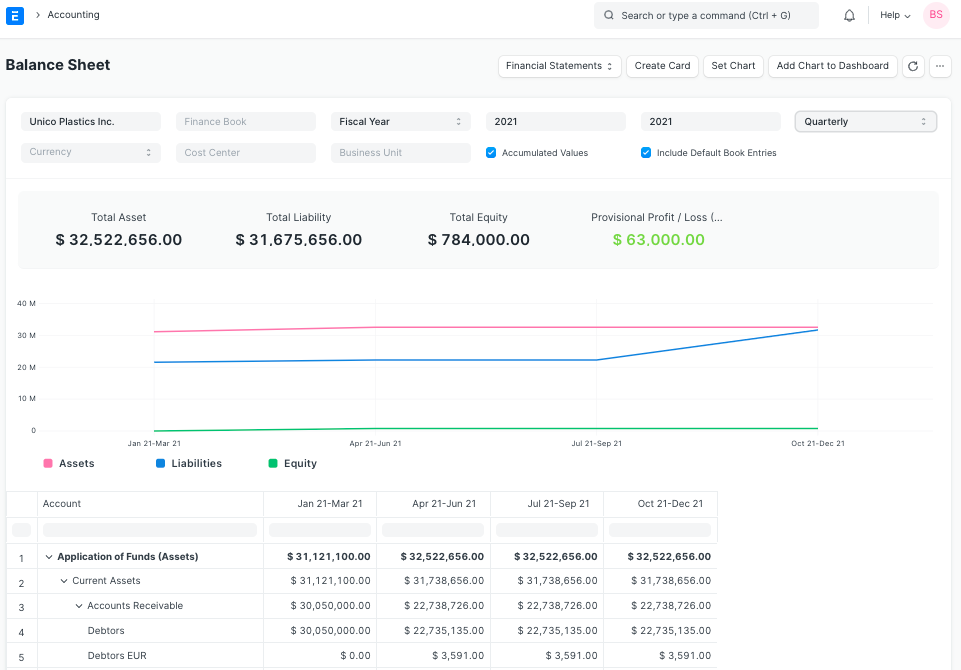
Un bilan est l’état financier d’une entreprise qui indique les actifs, les passifs et les capitaux propres à un moment donné.
Le bilan d’ERPNext vous offre une plus grande flexibilité pour analyser votre situation financière. Vous pouvez l’exécuter sur plusieurs années pour comparer les valeurs. Vous pouvez consulter les valeurs d’un compte financier ou d’un centre de coûts spécifique. Vous pouvez également choisir une autre devise pour afficher les soldes.
2.4 Tableau des flux de trésorerie
Allez dans : Comptes > États comptables > Flux de trésorerie.
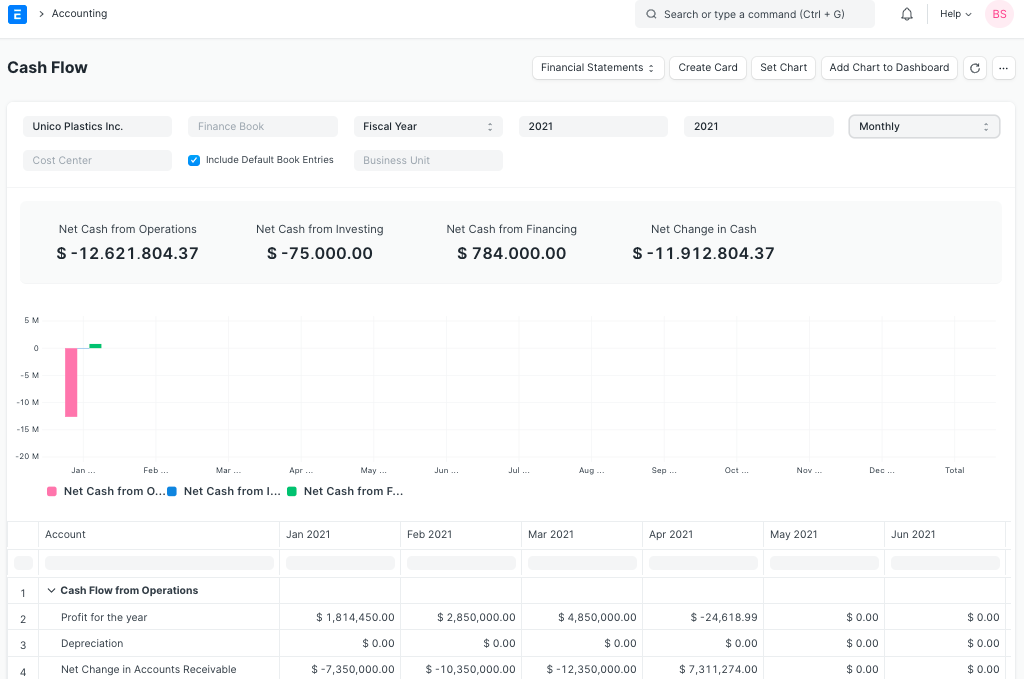
Un flux de trésorerie est un état financier qui présente les entrées et sorties de trésorerie ou d’équivalents de trésorerie d’une entreprise. Il permet d’analyser la situation de liquidité de l’entreprise.
2.5 Compte de résultat
Accédez à : Comptes > États comptables > Compte de résultat.
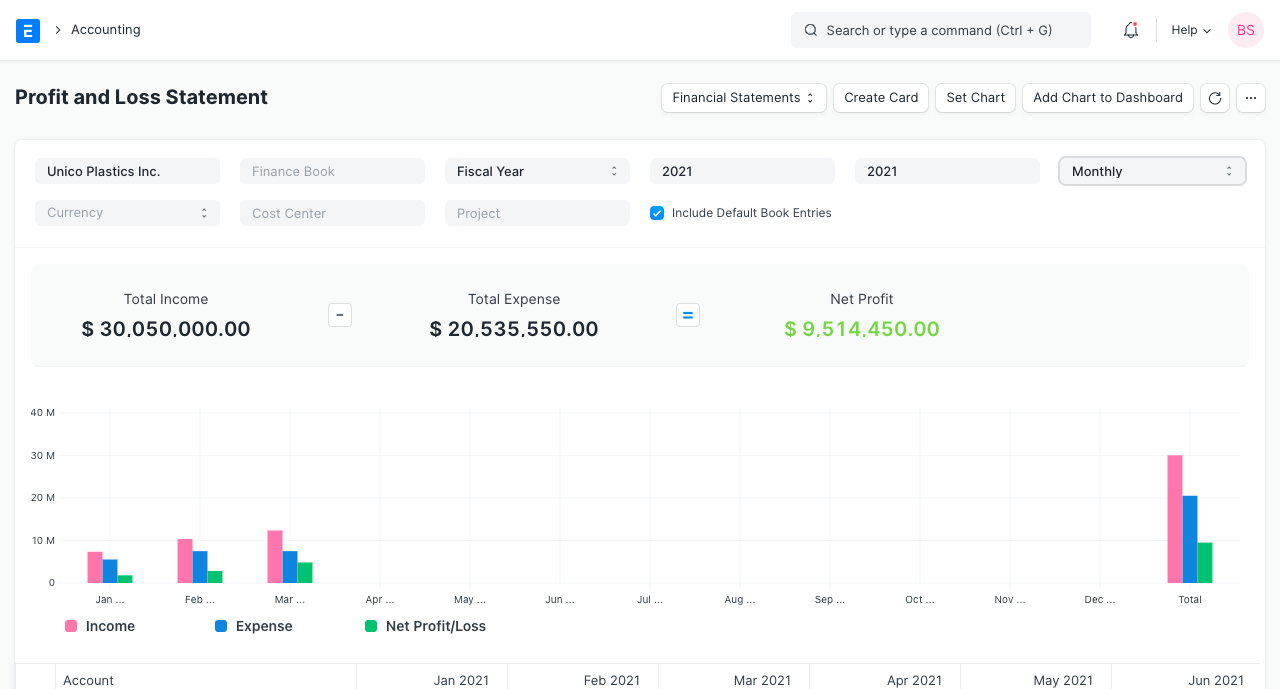
Un compte de résultat est un état financier qui résume l’ensemble des revenus et des dépenses d’une période donnée. Ce rapport est également appelé compte de résultat.
Dans ERPNext, vous pouvez exécuter le rapport sur plusieurs années/périodes afin de comparer les valeurs. Vous pouvez également vérifier les valeurs d’un livre financier, d’un projet ou d’un centre de coûts spécifique. Vous pouvez également choisir une autre devise pour afficher les soldes. Si vous exécutez le rapport pour consulter les soldes trimestriels/mensuels, vous pouvez choisir d’afficher les soldes cumulés ou uniquement pour chaque période.
2.6 États financiers consolidés
Accédez à : Comptes > États comptables > États financiers consolidés.
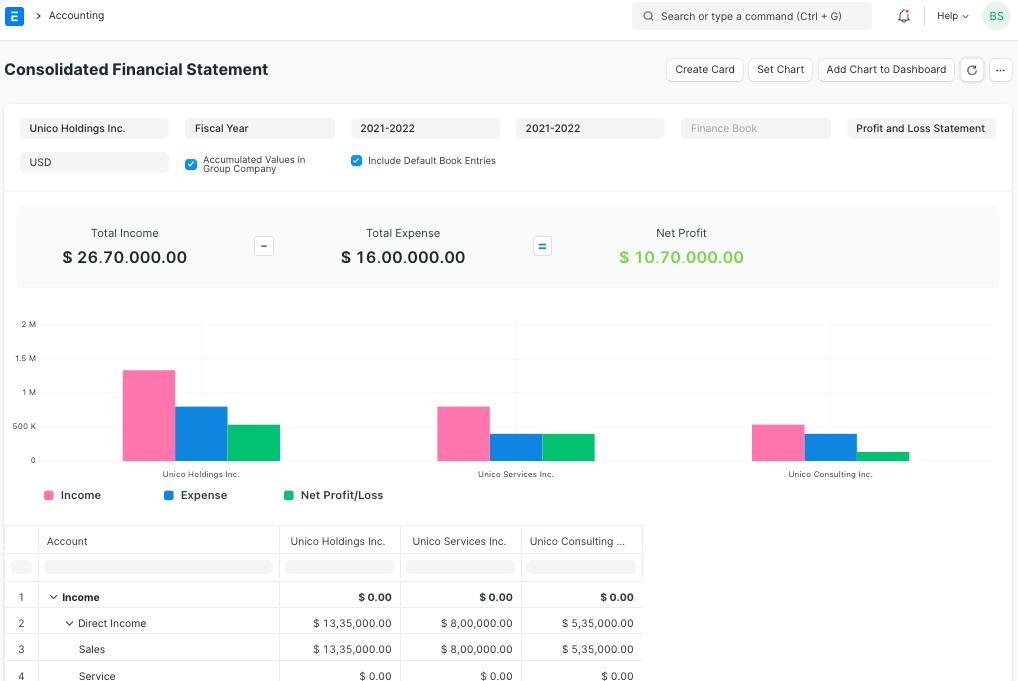
Le rapport présente une vue consolidée du bilan, du compte de résultat et des flux de trésorerie d’une société du groupe, en fusionnant les états financiers de toutes les filiales. Il présente les soldes de chaque société ainsi que les soldes cumulés d’une société du groupe.
2.7 Rapport sur les ratios financiers
Introduction
Un ratio financier est un outil de mesure permettant d’évaluer la situation financière ou la performance d’une entreprise par rapport à d’autres. Cet outil est couramment utilisé par les investisseurs pour étudier et comprendre l’historique financier d’une entreprise ou le secteur dans son ensemble. Le calcul d’un ratio financier consiste à extraire des données du bilan, du compte de résultat et du tableau des flux de trésorerie. Plus qu’un simple calcul, un ratio financier permet de comprendre la situation économique d’une entreprise en termes de rentabilité, de liquidité, d’endettement et de valorisation boursière. Un ratio peut servir de signal, d’alerte ou d’indice concernant divers problèmes potentiels.
Hypothèses
- Ventes nettes = Revenu direct
- Ventes à crédit = Revenu direct
- Achats à crédit = Dépense directe
- Fonds des actionnaires (FPA) = Actif total - Passif total
- Bénéfice net après revenus et impôts (BNI) = Revenu total - Dépenses totales
Types de ratios :
2.7.1 Ratios de liquidité
Se compose de :
2.7.1.1 Ratio actuel = Actif courant/Passif courant
2.7.1.2 Ratio rapide = Actifs rapides/Passifs rapides
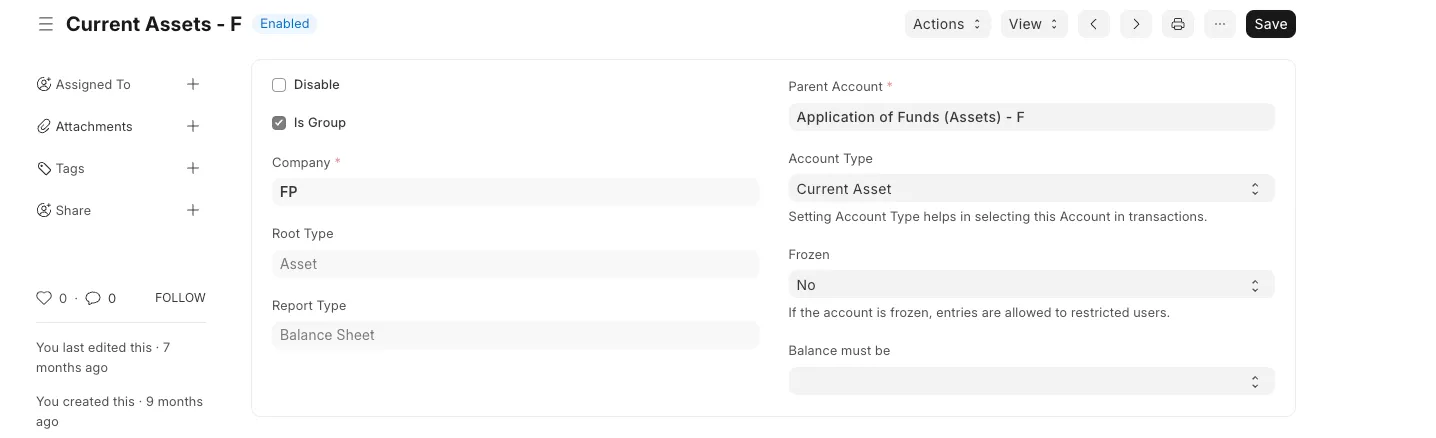
Nécessite 2 types de comptes :
- Actif courant (par exemple)
- Passif courant (par exemple)
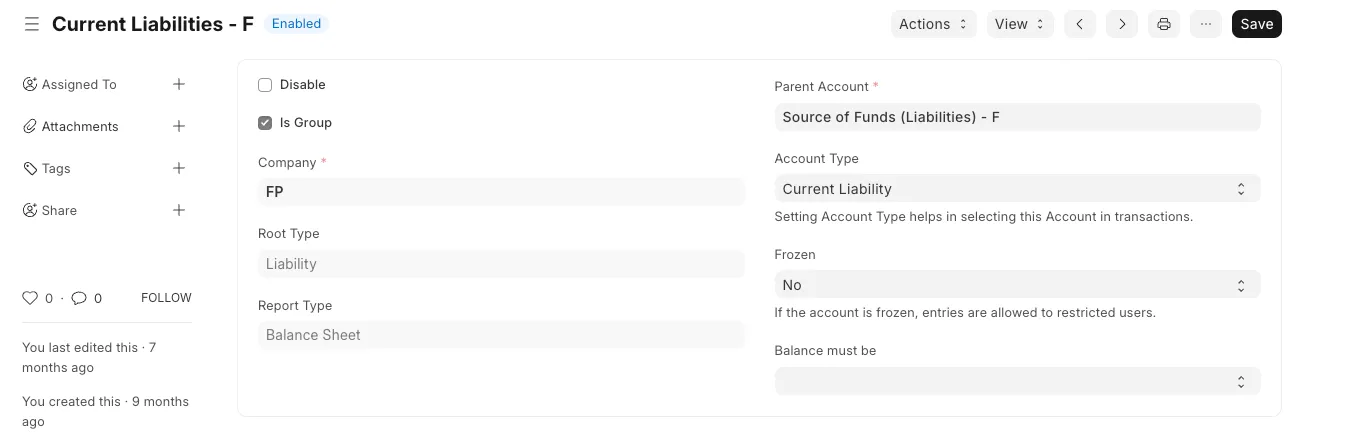
Dès que vous aurez défini vos types de compte pour le compte concerné dans votre « Plan comptable », le ratio actuel et le ratio rapide afficheront la valeur correcte.
2.7.2 Ratios d’endettement
Se compose de :
- 2.7.2.1 Ratio d’endettement = Total du passif / SHF
- 2.7.2.2 Ratio de marge brute = (Ventes nettes - COGS)/Ventes nettes
- 2.7.2.3 Ratio de bénéfice net = NPAIT / Ventes nettes
- 2.7.2.4 Ratio de rendement des actifs = NPAIT/Total des actifs
- 2.7.2.5 Ratio de rendement des capitaux propres = NPAIT/SHF
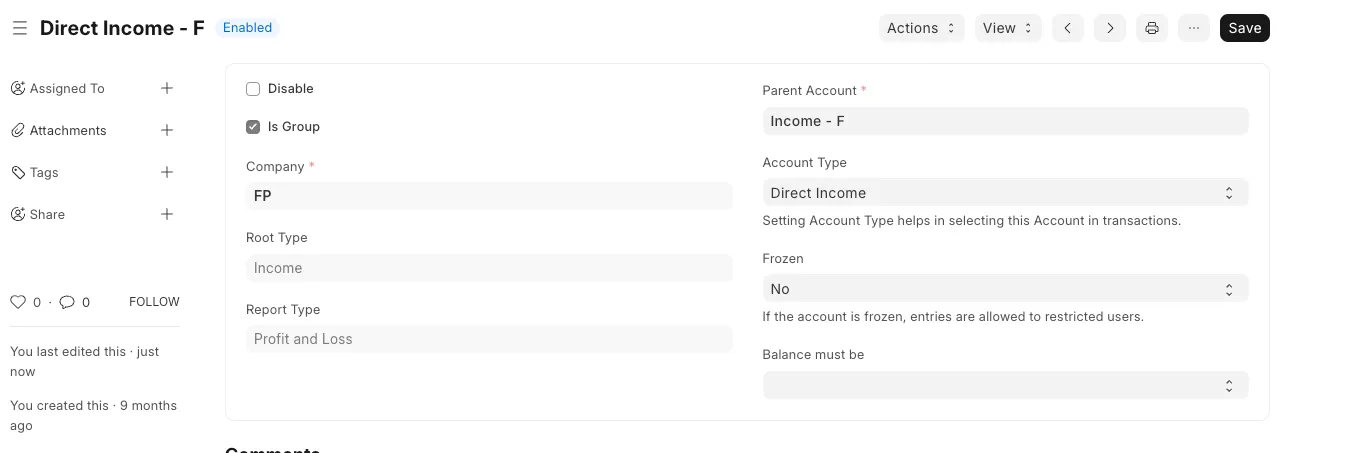
Pour que le ratio de bénéfice brut et le ratio de bénéfice net affichent les données correctes, nous devons ajouter le type de compte correspondant à « Revenu direct » (car le revenu direct est traité comme un chiffre d’affaires net). (par exemple)
2.7.3 Ratios de rotation
Se compose de :
- 2.7.3.1 Ratio de rotation des actifs fixes = COGS/Stock moyen
- 2.7.3.2 Ratio de rotation des débiteurs = Ventes à crédit / Débiteurs moyens
- 2.7.3.3 Ratio de rotation des créanciers = Achats à crédit / Achats moyens
- 2.7.3.4 Ratio de rotation des stocks = Ventes nettes / Total des actifs
La moyenne des stocks / débiteurs / achats est calculée par ⇒
(ouverture de la première année + clôture de la dernière année) / 2
3. Impôts
3.1 Registre des ventes et des achats
Allez dans : Comptes > Taxes > Registre des ventes ou Registre des achats.
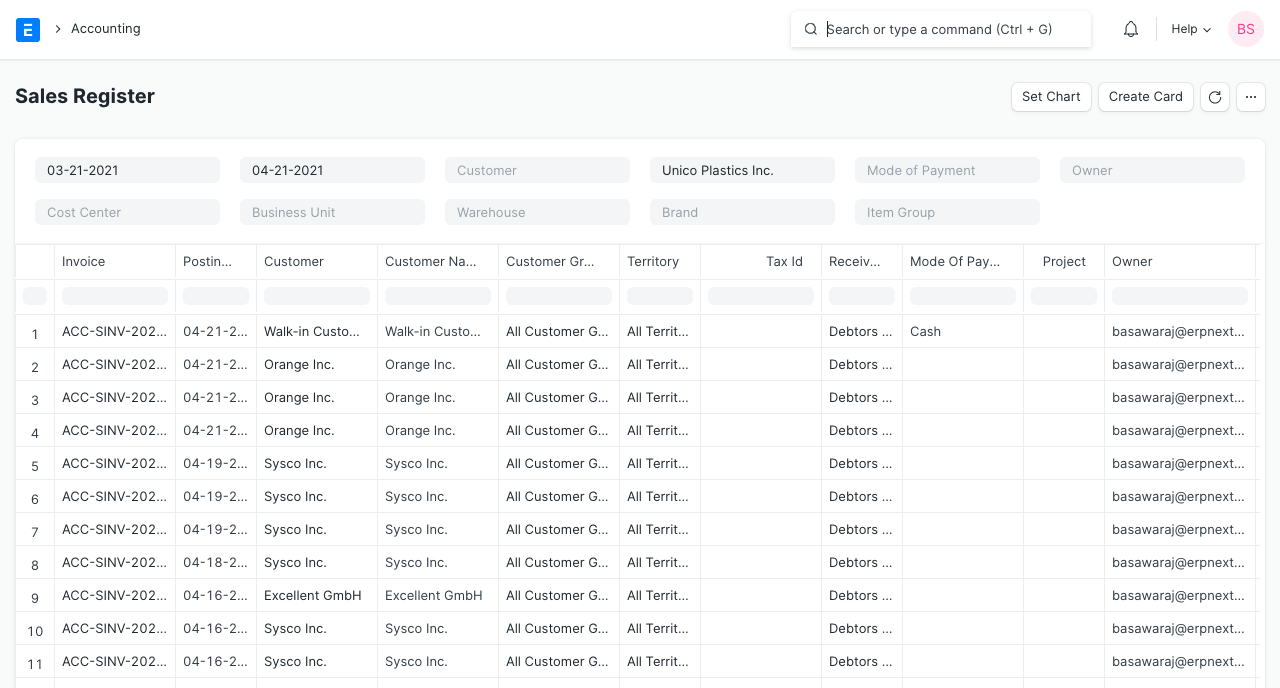
Le rapport Registre des ventes et des achats présente toutes les transactions de vente et d’achat pour une période donnée, avec le montant facturé et les détails des taxes. Dans ce rapport, chaque taxe est associée à une colonne distincte, ce qui vous permet de connaître facilement le total des taxes collectées/payées pour chaque type de taxe, ce qui facilite le versement des taxes à l’État.
4. Budget et centre de coûts
4.1 Écart budgétaire
Accédez à : Comptes > Budget et centre de coûts > Rapport sur les écarts budgétaires.
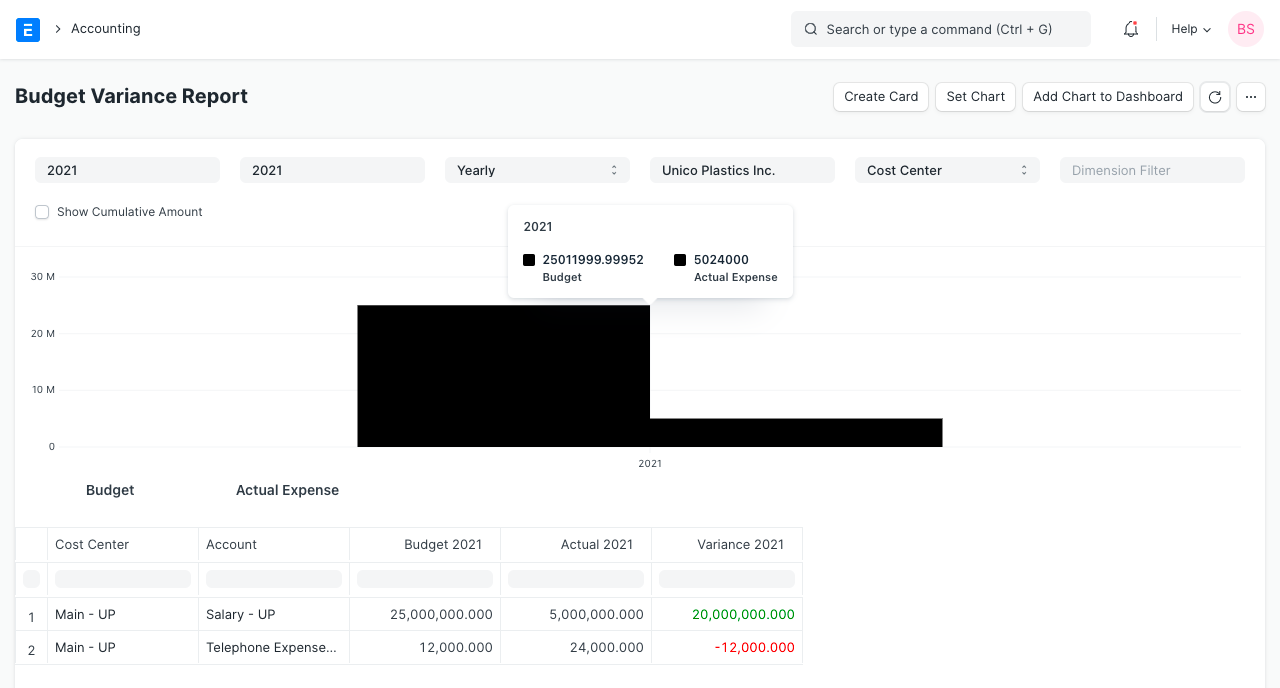
Dans ERPNext, vous pouvez affecter un budget de dépenses à un compte de dépenses pour un centre de coûts spécifique. Ce rapport compare les dépenses budgétisées et réelles, ainsi que l’écart (la différence entre les deux) dans une vue mensuelle, trimestrielle ou annuelle.
5. Déclarations fiscales pour l’Inde
5.1 GSTR-1 (Inde)
Accédez à : Comptes > Taxe sur les produits et services (GST India) > GSTR-1.
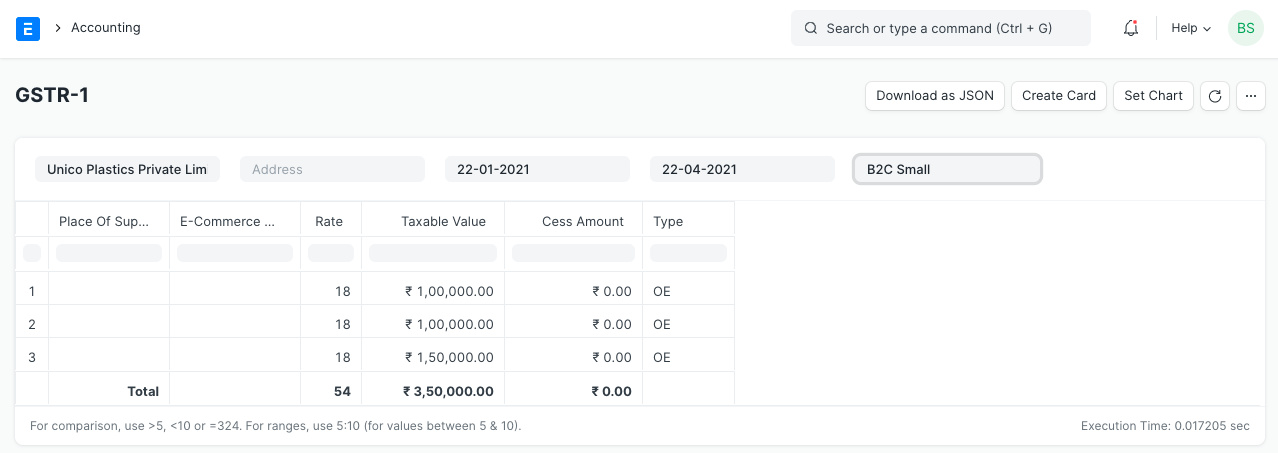
Le rapport GSTR-1 permet aux utilisateurs indiens de déclarer mensuellement leurs fournitures sortantes. Ce rapport présente toutes les transactions commerciales de l’entreprise au format spécifié par le gouvernement. Le résultat du rapport varie selon le type d’activité sélectionné (B2B, B2C grande entreprise, B2C petite entreprise, CDNR et Export).
5.2 GSTR-2 (Inde)
Accédez à : Comptes > Taxe sur les produits et services (GST India) > GSTR-2.
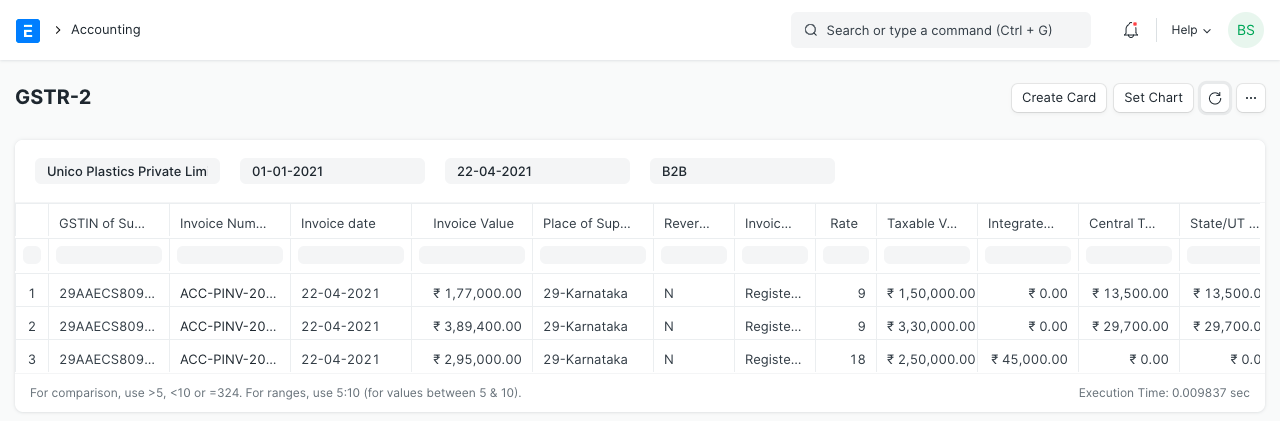
Le rapport GSTR-2 permet aux utilisateurs indiens de déclarer mensuellement leurs fournitures entrantes. Il détaille toutes les fournitures entrantes de biens ou de services reçues au cours d’un mois, au format spécifié par le gouvernement.
6. Analyse
6.1 Registre des ventes et des achats par article
Accédez à : Comptes > Analyses > Registre des ventes par article ou Registre des achats par article.
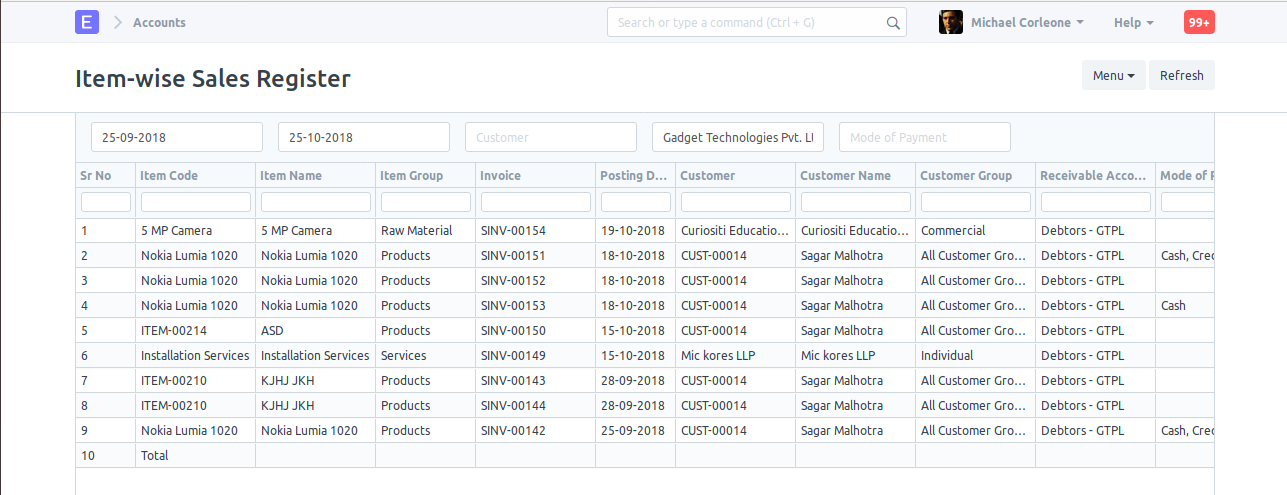
Le rapport « Registre des ventes et des achats par article » présente toutes les transactions de vente et d’achat pour une période donnée, avec le taux, la quantité, le montant et les taxes. Dans ce rapport, les taxes sont affichées dans une colonne distincte, ce qui vous permet d’obtenir facilement les taxes individuelles pour chaque article. Ce rapport vous permet d’identifier les articles les plus vendus ou les plus achetés.
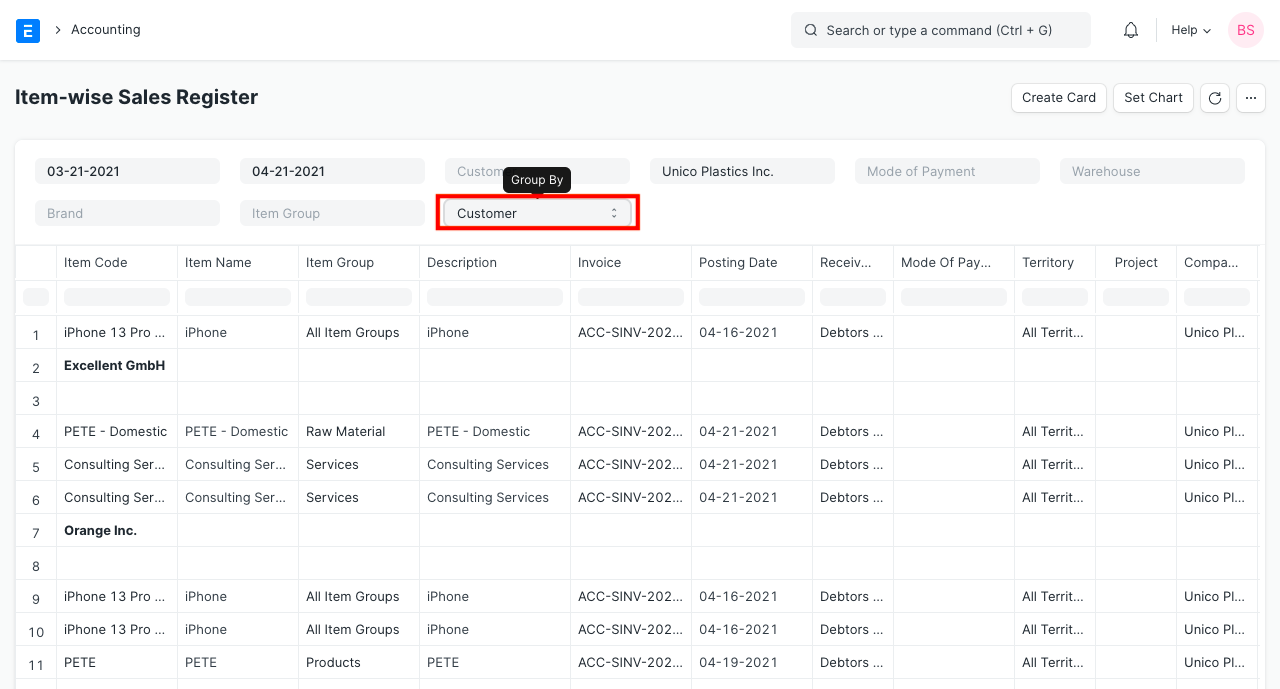
Une analyse plus détaillée peut également être effectuée en utilisant le filtre « Grouper par » qui fournit des données de vente pour un client, un fournisseur, un territoire, etc. spécifique. Vous pouvez découvrir quel article est le plus populaire dans quelle région ou quel client achète le plus quel article.
6.2 Tendances des factures de vente ou d’achat
Accédez à : Comptes > Analyses > Tendances des factures de vente ou Tendances des factures d’achat.
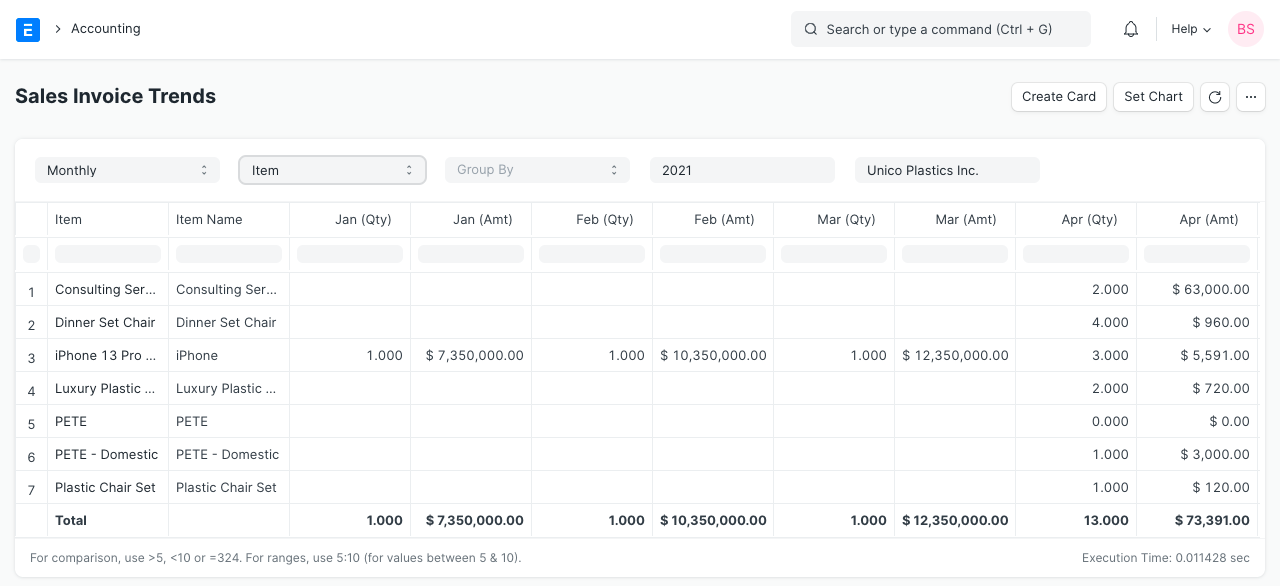
Un autre rapport très utile est celui des tendances des factures. Ce rapport vous permet d’obtenir facilement les tendances mensuelles, trimestrielles, semestrielles ou annuelles. Vous aurez ainsi une idée des ventes et des achats, en quantité et en montant.
7. À Bill
Articles commandés à facturer : le rapport affiche les articles qui ont été commandés par les clients, pour lesquels la facture de vente n’a pas été créée/a été partiellement créée.
Articles livrés à facturer : les articles qui ont été livrés aux clients, mais la facture de vente n’a pas été créée / a été partiellement créée.
Articles de bon de commande à facturer : le rapport affiche les articles qui ont été commandés auprès des fournisseurs, mais la facture d’achat n’a pas été créée/a été partiellement créée.
Articles reçus à facturer : les articles qui ont été reçus des fournisseurs, mais la facture d’achat n’a pas été créée / a été partiellement créée.
8. Autres rapports
8.1 Balance de vérification Party Wise
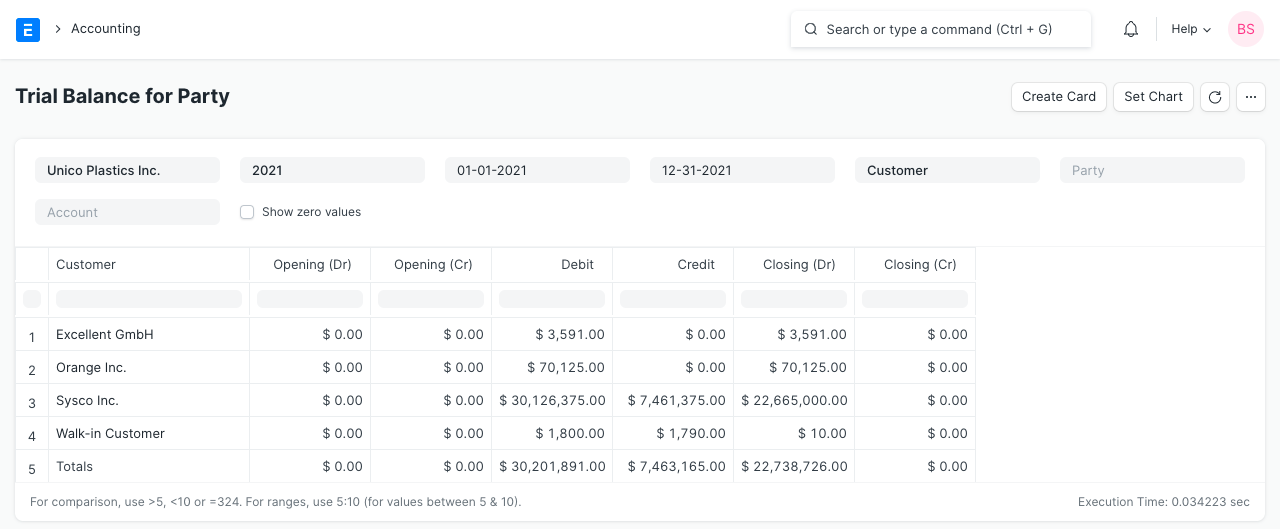
Accédez à : Comptes > Autres rapports > Balance de vérification du groupe. Vous avez généralement besoin de consulter la balance de vérification de vos clients et fournisseurs. Vous pouvez facilement l’obtenir pour tous vos clients et fournisseurs, ainsi que pour chaque client ou fournisseur individuel.
8.2 Solde créditeur du client
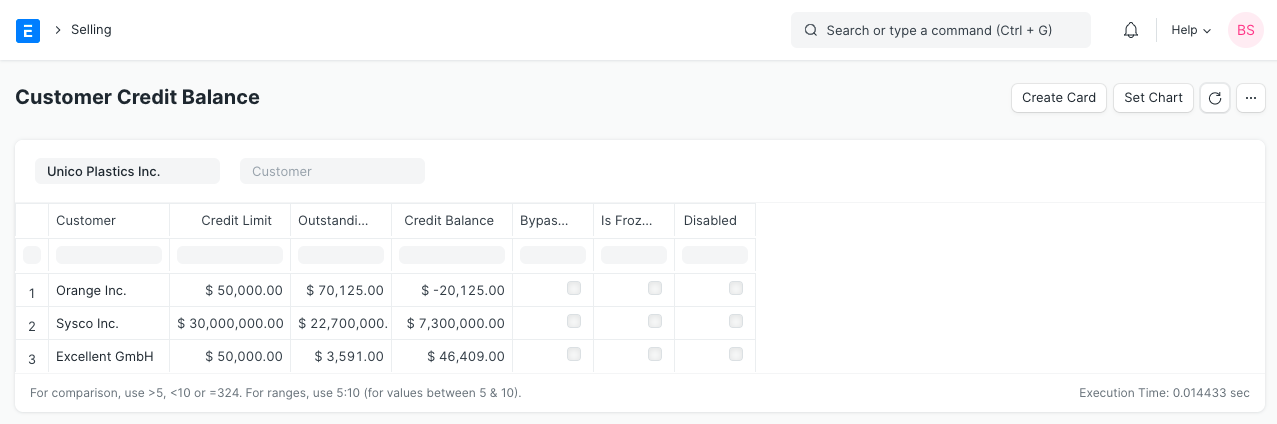
Le rapport indique la limite de crédit, l’encours et le solde créditeur de chaque client.